
- 软件介绍
- 软件信息
- 相关下载

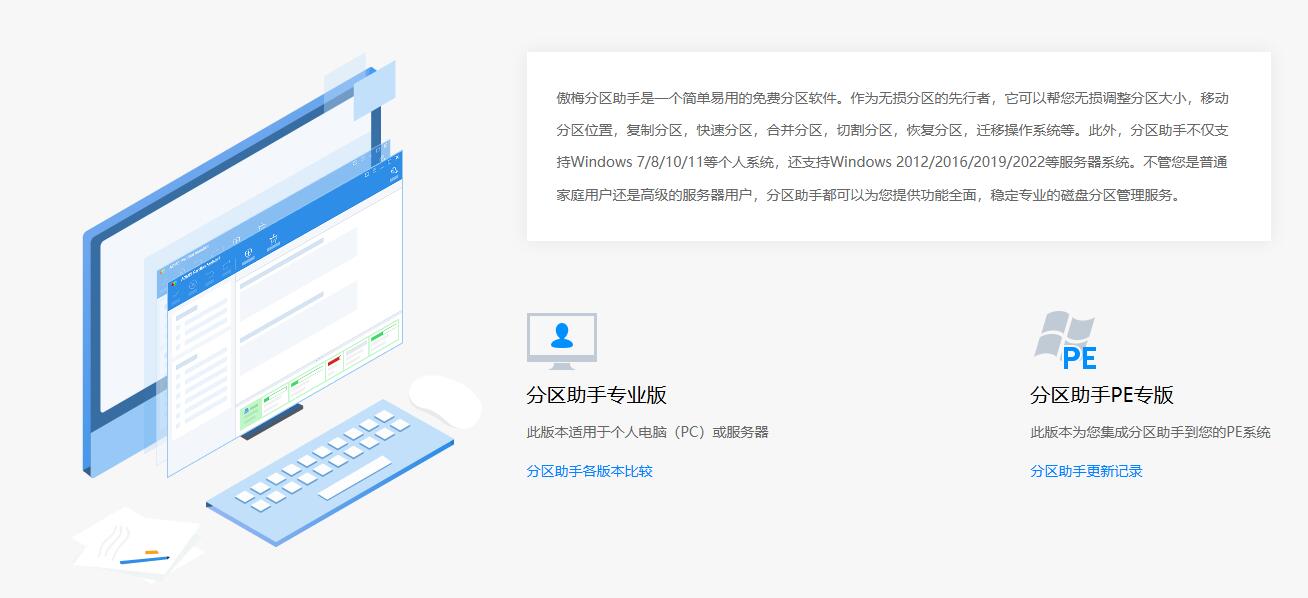
傲梅分区助手官方版是一款强大的电脑分区工具软件,搭载智能无损分区引擎,支持 NTFS、FAT32、EXT 等全格式磁盘调整,可在不丢失数据的前提下扩展系统分区、合并零散空间,解决C盘爆满导致的系统卡顿问题,有需要的那就快来下载吧。

傲梅分区助手官方版怎么扩展分区
1、首先打开软件,点击“硬盘0”(点击硬盘而不是分区),观察右边硬盘基本信息,如显示为“基本GPT”而非MBR,则请放弃该方法。

2、确认是MBR后,点击上面“工具” > “扩展分区”。

3、在弹窗中,选择“扩展系统分区”扩展系统分区,设置完后,点击“下一步”。

4、在弹窗中,点击“下一步”。然后选择一个有足够可用空间的分区,再点击“下一步”。

5、拖动滑条指定需要的扩展分区的新大小,然后点击“下一步”。

6、最后在弹窗中,点击“执行”以扩大C盘分区提交任务即可。

傲梅分区助手官方版功能
1、跨区合并
支持动态磁盘转基本磁盘、跨区卷合并等高级操作,新旧设备均能稳定运行。
2、集成迁移
集成系统迁移模块,能将系统完整迁移至SSD或新硬盘,自动对齐4K扇区优化读写速度。
3、加密镜像
可创建加密镜像文件,配合增量备份技术节省存储空间,应对硬盘故障风险,兼容分区表双向转换。
4、磁盘克隆
迁移后无需重装系统即可直接启动,提供磁盘克隆与镜像备份功能,支持全盘克隆、分区克隆两种模式。
傲梅分区助手官方版特色
1、秒级启动
采用模块化架构设计,无强制捆绑组件,支持绿色免安装运行,老旧电脑也能实现秒级启动加载。
2、一键分区
界面采用向导式交互设计,核心功能按钮分区明确,新手可通过“一键分区”快速完成磁盘规划。
3、数据保护
操作全程提供数据保护机制,关键步骤自动创建应急恢复点,分区调整过程中遇断电或错误可一键回滚。
4、自定义分区
数据安全率很高,兼容所有磁盘类型,大至20TB硬盘也能精准识别管理,进阶用户则能自定义分区参数。
傲梅分区助手官方版安装步骤
1、在本站下载傲梅分区助手官方版安装包。
2、运行安装程序,启动安装向导。

3、阅读并同意最终用户许可协议。
4、选择安装目录。

5、根据提示完成安装,即可启动软件。
傲梅分区助手怎么迁移系统
选择上方的“克隆”,再选择“迁移系统”按照程序指示进行操作。

随后选择需要迁移的硬盘点击下一步。

接着对相应的分区等内容进行设置。

随后重启电脑等待其迁移完成即可。

傲梅分区助手官方版怎么扩展C盘空间
右键点击有未分配空间的磁盘分区,选择 “分配空闲空间”;
在弹窗中选择目标 C 盘,拖动滑块设置扩展容量(需小于可用空闲空间);
点击 “执行” 按钮,软件自动完成分区调整,重启后生效。

系统迁移至 SSD:
连接目标 SSD 并确保被软件识别,点击 “迁移系统到 SSD/HDD”;
选择 SSD 上的未分配空间,勾选 “对齐分区到此扇区以优化 SSD”;
确认分区大小设置,点击 “执行”,完成后进入 BIOS 更改启动顺序。

磁盘克隆操作:
点击 “克隆”>“磁盘克隆”,选择源磁盘与目标磁盘(需大于等于源磁盘容量);
选择克隆模式(“快速克隆” 仅复制已用空间,“ sector-by-sector 克隆” 复制全盘);
点击 “执行”,克隆完成后可直接使用目标磁盘启动电脑。

傲梅分区助手相关版本下载推荐
- 软件厂商:成都傲梅科技有限公司
- 备案号:蜀ICP备16032123号
- 软件分类: 硬件工具
- 运行环境: windows all
- 官网地址:https://www.disktool.cn/
- 软件语言: 简体中文
- 授权: 免费软件
- 软件类型: 系统工具
- 标签:









 客户端
客户端 回顶部
回顶部