
- 软件介绍
- 软件信息
- 相关下载
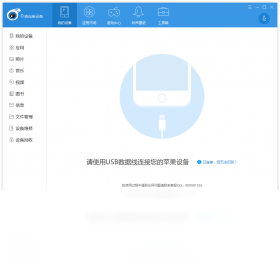
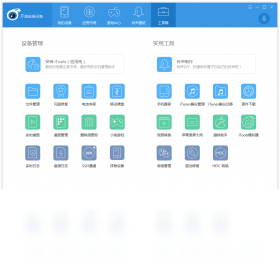
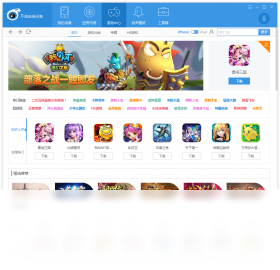

itools投屏是一个专业的屏幕镜像工具,可以将iOS设备画面投屏到电脑/电视上,同时也兼容Android设备,都能提供高清流畅无延迟的投屏体验,还支持录屏、反向控制等实用功能,让小屏内容在大屏幕上完美呈现。
itools投屏优势
1、原生适配:完美兼容iOS设备,不需要进行额外的设置,一键就能实现AirPlay投屏了。
2、操作极简:手机上划控制中心,点击屏幕镜像,选择 iTools设备,三步就能完成连接。
3、自动识别:系统自动检测设备型号并优化投屏参数,确保播放最佳画质,看起来更舒服。
3、横竖屏智能切换:观看横版视频时自动转为横屏,竖屏内容则保持竖屏,不影响观看。
itools投屏特色
1、高清画质:最高支持1080P分辨率输出,网络允许的话可以开启,色彩还原度非常高。
2、超低延迟:优化了传输算法,投屏延迟非常低,尤其在打游戏的时候不会有卡顿感的。
3、音画精准同步:画面和声音会同步播放,这样就能沉浸式追剧了,观影体验感非常棒。
4、录屏不耗手机性能:录屏功能是录制电脑屏幕上的内容,手机端不影响,不会消耗性能。
itools投屏怎么用
1、选择你的iOS系统版本。

2、点击连接向导,按照提示连接起手机和电脑。

3、连接好后点击手机上的AirPlay功能,就可以把手机画面投到电脑上了。

常见问题及解决方法
Q:iTools 无法打开或启动失败怎么办?
A: 按以下步骤排查:
1、先安装 iTunes(iTools 依赖 iTunes 驱动)
2、安装 Apple 官方驱动组件:
AppleApplicationSupport.msi
AppleMobileDeviceSupport.msi(32位)或 AppleMobileDeviceSupport64.msi(64位)
3、按 Win+R,输入 `services.msc`,找到 Apple Mobile Device 服务,右键启动
4、检查目录 `C:\Program Files\Common Files\Apple\` 下是否存在 Apple Application Support 和 Mobile Device Support 文件夹
Q:iTools 无法连接/识别设备怎么办?
A: 尝试以下方法:
1、更换数据线或插入电脑后置 USB 端口
2、确保设备已解锁并点击"信任此电脑"
3、重启电脑和手机
4、卸载并重新安装 iTunes(需完整卸载所有 Apple 组件)
5、删除锁定文件后重连:
Win7/10:`C:\ProgramData\Apple\Lockdown` 下所有文件
Mac:`/var/db/lockdown` 下所有文件
Q:应用安装后出现闪退怎么解决?
A:
1、在 iTools 工具箱中使用"闪退修复"功能
2、检查应用是否用当前 Apple ID 下载,在 App Store 登录对应账号
3、越狱设备需在 App Store 下载一个免费应用获取授权
4、如修复无效,删除应用后重新下载安装(勿用旧安装包)
Q:更新应用时提示验证失败怎么办?
A:在 iTools 设置中添加你的 iTunes 账号密码进行验证,如 iTools 未推出该版本的"正版体验",需通过 iTunes 账号付费更新
Q:媒体文件无法导入设备怎么办?
A:打开 iTunes,勾选"手动管理音乐和视频",手动拖入一个文件完成首次同步,或用 iTools 备份数据后,删除 `文件系统>iTunes Control` 下所有文件夹,再重新连接
Q:录屏大师连接不上怎么办?
A:
1、使用家庭 WiFi(企业/公共网络可能有限制);
2、允许录屏大师通过系统防火墙;
3、关闭或卸载安全软件;
4、更新到最新版 iTools 录屏大师;
5、检查网络稳定性或重启路由器。
- 软件分类: 办公软件
- 运行环境: WinAll
- 官网地址:互联网
- 软件语言: 简体中文
- 授权: 免费软件
- 软件类型: 系统工具
- 标签:







 客户端
客户端 回顶部
回顶部