
- 软件介绍
- 更新日志
- 软件信息
- 相关下载


ccleanerPC版免费是一款专注垃圾文件、注册表冗余项及浏览器痕迹的轻量级清理优化工具,软件支持WinXP至Win11全平台,无需注册即可使用全部基础功能,适合日常维护、老旧电脑提速及隐私保护场景。
ccleanerPC版免费功能
1、智能垃圾扫描
一键分析系统临时目录、日志、回收站、更新缓存,计算可释放空间并分类展示,用户可勾选后批量删除,误删风险低。
2、注册表深度清理
检测缺失DLL、无效扩展名、卸载残留等七类注册表冗余项,清理前自动生成.reg备份,支持回滚,防止系统异常。
3、浏览器痕迹擦除
支持Chrome、Edge、Firefox、Opera同时清理,可保留指定网站Cookie,其余缓存、历史、下载记录一键清零,保护上网隐私。
4、启动项与计划任务管理
图文列表显示开机启动软件、浏览器插件、计划任务,提供“禁用”“删除”及“在线查询”按钮,快速定位拖慢启动的程序。
5、软件卸载与更新提醒
内置软件列表按安装日期排序,支持批量卸载;检测主流软件新版本,提供官方下载链接,避免第三方捆绑安装。
ccleanerPC版免费优势
1、采用双引擎扫描算法,SSD硬盘全盘分析耗时低于30秒,清理过程CPU占用低于5%,后台运行不卡顿。
2、具备安全白名单机制,自动跳过系统关键文件与正在使用的日志;清理前二次确认,防止误删导致更新失败。
3、内置军工级擦除算法,对回收站或空闲空间进行三次覆写,防止数据恢复,保障旧硬盘退役安全。
4、提供命令行参数,网管可通过/ccleaner/auto实现静默清理,结合任务计划定时执行,适合学校、公司批量维护。
ccleanerPC版免费安装方法
1、在本站下载ccleanerPC版免费安装包。
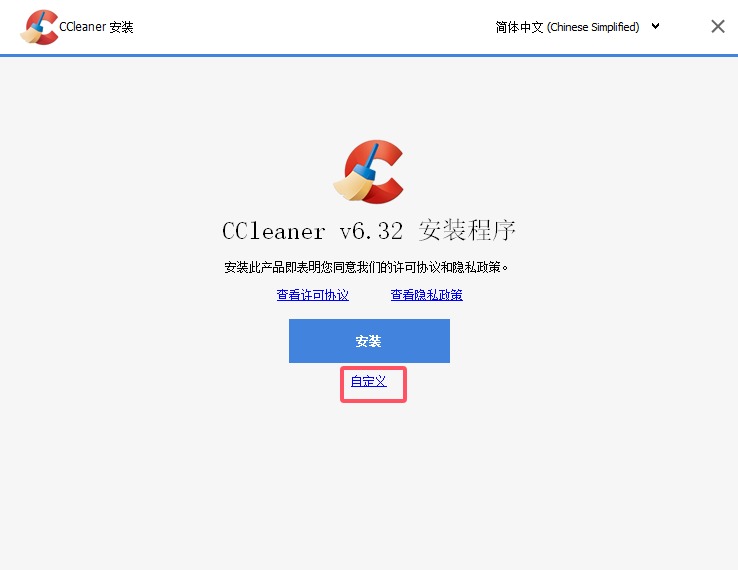
2、右键安装文件选 “以管理员身份运行”,允许安全软件放行。
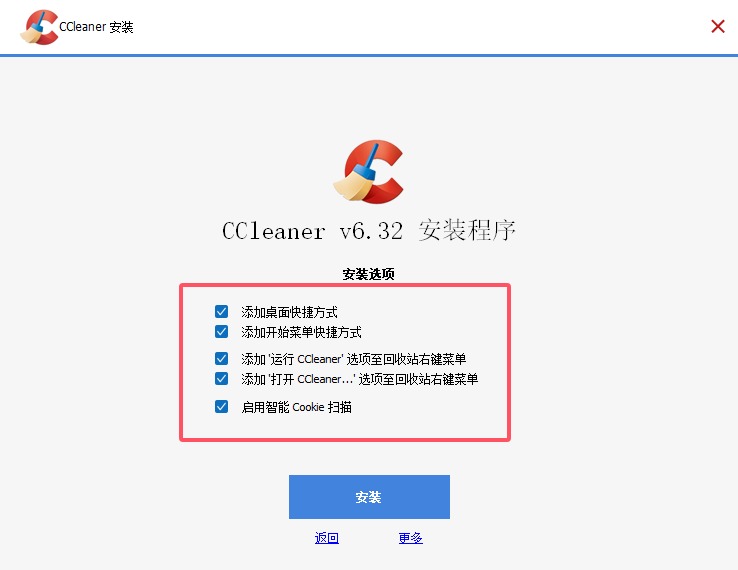
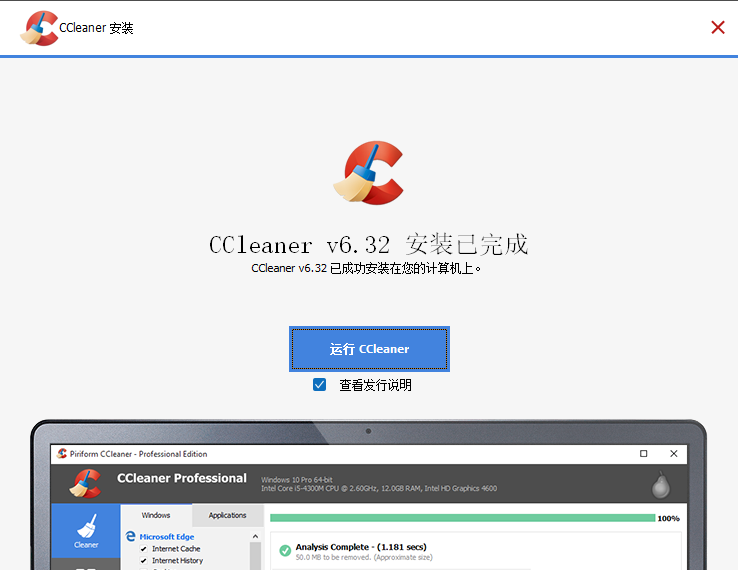
3、按向导选路径,点击 “安装”,完成后找到图标打开,首次使用可做基本设置后开始清理优化。
ccleanerPC版免费怎么清理Windows日志
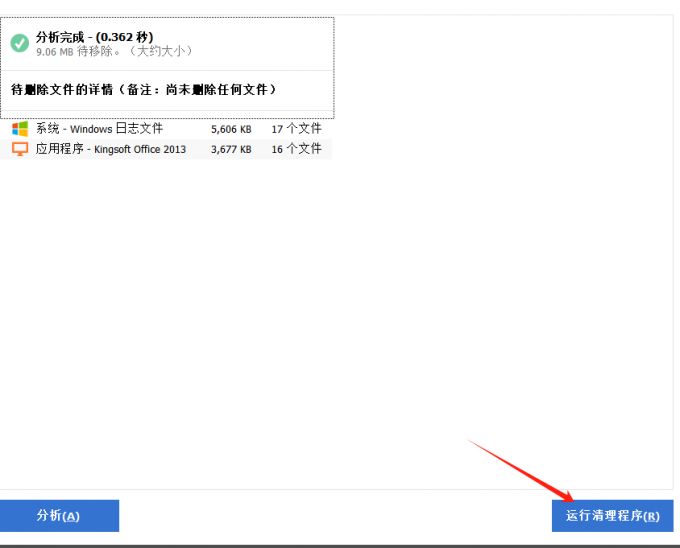
1、打开ccleanerPC版免费软件,点击左侧导航栏的【自定义清理】选项,,勾选【Windows】选项卡中的Windows日志文件进行【分析】。
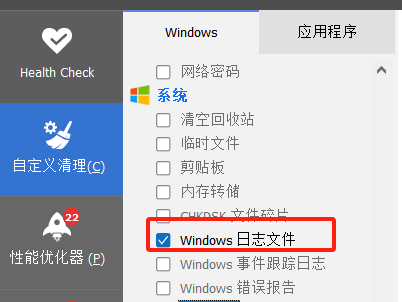
2、分析完成后,点击右下角的【运行清理程序】,即可对生成的Windows日志文件进行垃圾清理。
ccleanerPC版免费怎么设置中文
1、首先我们打开ccleanerPC版免费软件,选择左侧的Options。
2、记者我们选择其中的Settings,在Language中选择Chinese。
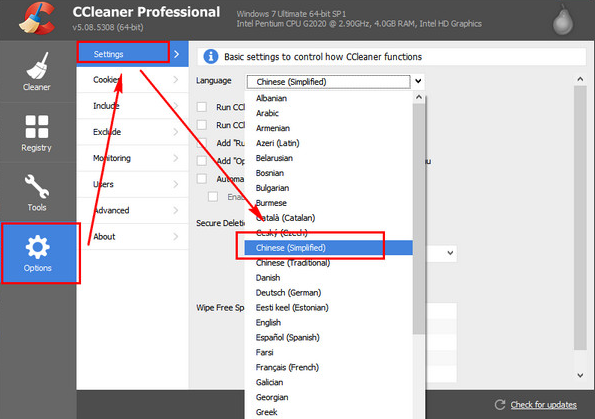
3、随后就可以件软件修改为中文了。
ccleanerPC版免费怎么清理垃圾
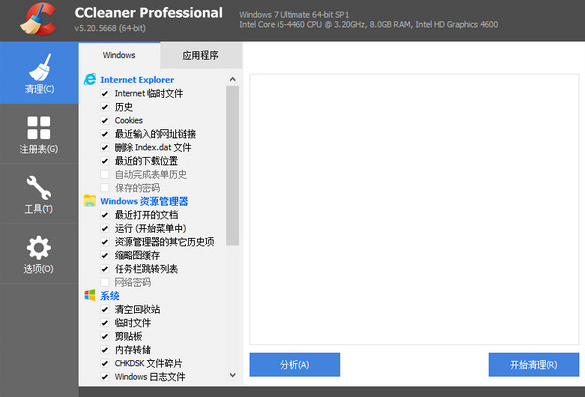
1、点击左上方的清理,再点击下面的分析。
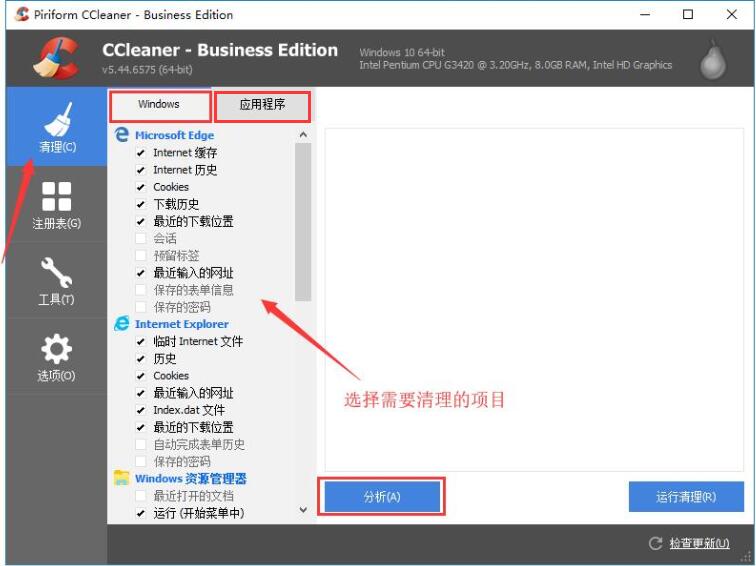
2、分析完成后会显示各种垃圾垃圾,点击右下角的运行清理。
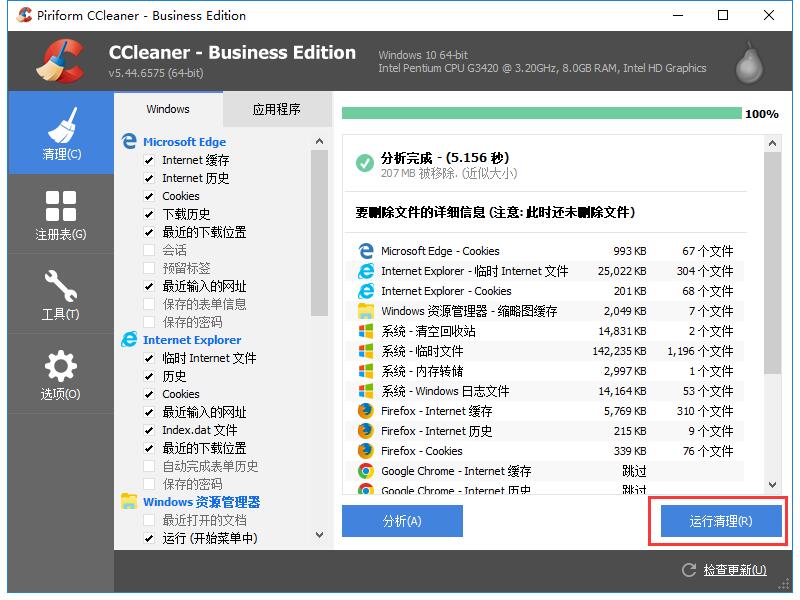
3、这样电脑上的垃圾就被清理掉了。
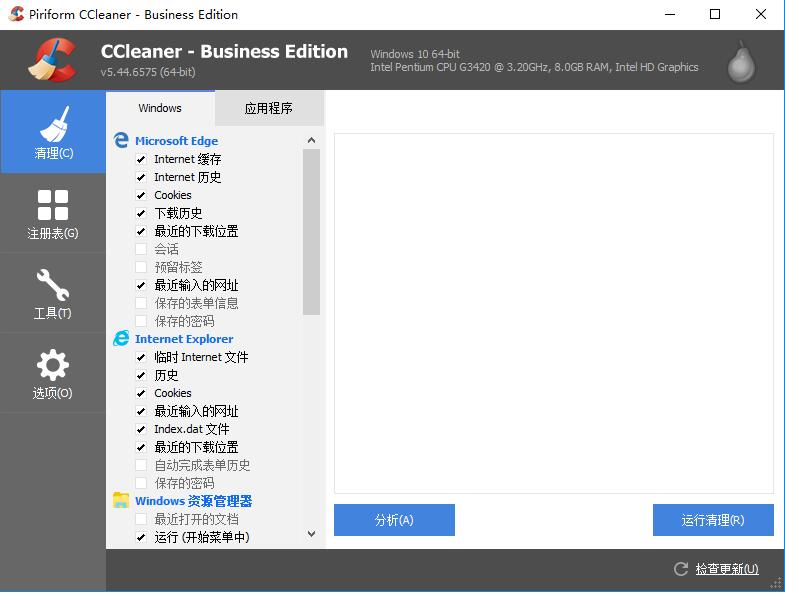
ccleanerPC版免费怎么改成中文
1、点击左侧的Options,再点击Settings,找到Language。
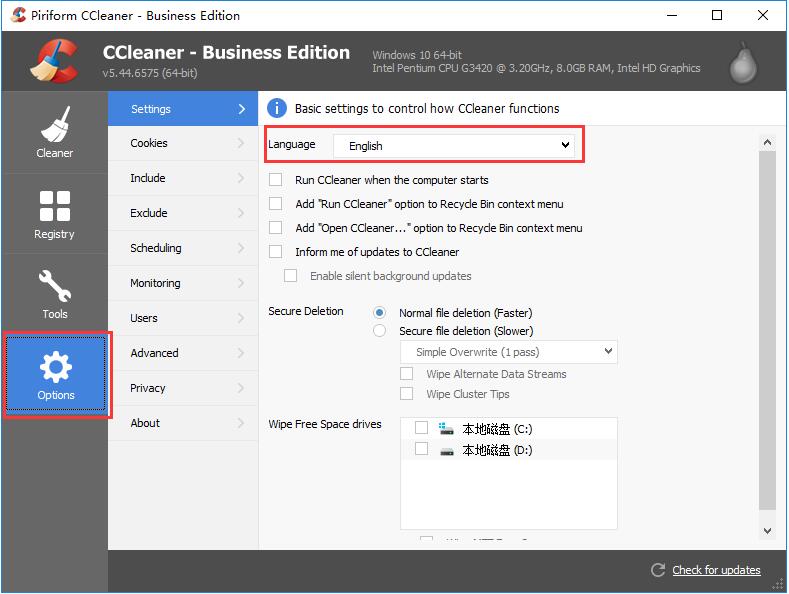
2、下拉出现各种语言,选择Chinese(Simplified)。

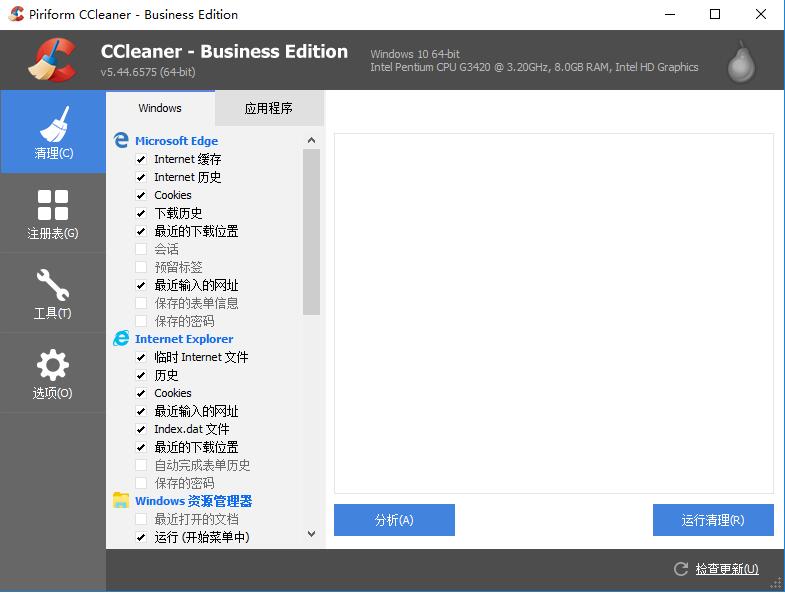
3、这样就会变成简体中文了。
常见问题与解决方案
一、清理后浏览器保存的密码消失?
排查步骤:
1、清理面板取消勾选“保存的密码”;
2、使用“智能清理”时切换到“自定义清理”并手动排除。
二、注册表清理提示跳过部分项目?
解决:
1、关闭正在运行的相关软件再扫描;
2、以管理员身份运行ccleaner即可删除受保护项。
三、软件更新检测失败?
操作建议:
1、检查防火墙是否阻止ccleaner访问网络;
2、在“更新”设置切换镜像源为“Cloudflare”。
四、开机弹出“无法加载DLL”?
优化:
1、进入“启动项”管理,恢复误删的驱动项目;
2、若已备份注册表,双击.reg文件回滚即可。
v7.09.1432
让电脑维护变得简单轻松
现在,启动管理器会显示上下文菜单中的选项。您可以查看并管理那些会出现在右键菜单中的程序。
启动管理器中的程序名称已得到优化。现在,所有标签页上显示的都是易于理解的程序名称和图标,而非原始的文件名。
帮助您让电脑保持快速、流畅的运行状态
已修复CCleaner以空白窗口形式启动的问题。如果显示引擎出现故障,CCleaner现在会正常恢复功能,而不会显示白色或黑色的矩形画面。
拓展我们的清洁业务
已将Thunderbird添加到应用程序列表中。现在可以通过“自定义清理”功能直接清除Thunderbird的相关数据了。
已修复扫描结果与清理结果不一致的问题。现在,扫描和清理操作所显示的文件及注册表项数量是一致的。
注册表清理效果更佳。当仅清理注册表项时,结果页面会显示已解决的问题的数量,而非“释放了0字节空间”这样的信息。
提升我们的软件更新工具
可以跳过或忽略软件更新。CCleaner专业版用户现在可以跳过某个特定版本的更新,或者暂停某个应用程序的所有更新——功能与Driver Updater类似。
提升我们的健康检查功能
提升了健康检查页面的可读性。我们增加了健康检查页面上的文字大小,这样就更便于阅读了。
保障您的安全
已更新安全相关依赖项。我们已修复了应用界面及后台服务中的漏洞,从而保障您的安全。
已更新隐私政策页面的内容。现在的隐私设置页面反映了我们目前的数据处理方式,同时还提供了相应的产品隐私声明链接。
修复错误
已修复日语、爱沙尼亚语及其他语言下的系统托盘文本显示问题。现在,右键点击托盘图标时,所有支持的语言都会显示出正确的字符。
已修复屏幕阅读器带来的键盘导航问题。当使用屏幕阅读器启动CCleaner时,它不会再占用键盘焦点。
已修复在从右到左阅读的语言环境中,固定磁盘分析工具的刷新图标显示问题。现在,该图标在阿拉伯语、希伯来语、波斯语和乌尔都语中的显示效果正常了。
修复了克罗地亚语和塞尔维亚语中反馈按钮被截断的问题。现在,这些语言中的按钮文字不会再被截断了。
v7.08.1414
为符合欧盟监管要求而进行的维护更新
更新了相关公告的表述,以便欧盟客户能够更便捷地行使解除合同的权利。
v7.02.1080
新
自动调度付费用户
付费用户现在可以在CCleaner 7中创建自动清洁计划!使用我们推荐的设置或构建您自己的自定义时间表。在设置中提供调度功能。
一个新的、更智能的标签结构
我们已经改进了设计和复制标签,以更好地解释什么更新是可用的,为什么你应该更新
更新结果页面
结果页面已重新设计,以便更好地查看成功或失败的更新
设置集成到每个功能
设置不再隐藏,而是直接出现在与之相关的功能中。
改进
更可靠的扫描体验
我们改进了取消扫描在软件更新和性能优化。
错误修复
修正了侧边栏中云驱动器清洁器图标永久高亮的问题。
修正了驱动程序更新扫描卡住的问题
- 软件厂商:Gen Digital Inc.
- 软件分类: 系统优化
- 运行环境: win7及以上
- 官网地址:https://www.ccleaner.com/zh-cn/ccleaner
- 软件语言: 简体中文
- 授权: 免费软件
- 软件类型: 系统工具
- 标签:








 客户端
客户端 回顶部
回顶部