
- 软件介绍
- 软件信息
- 相关下载
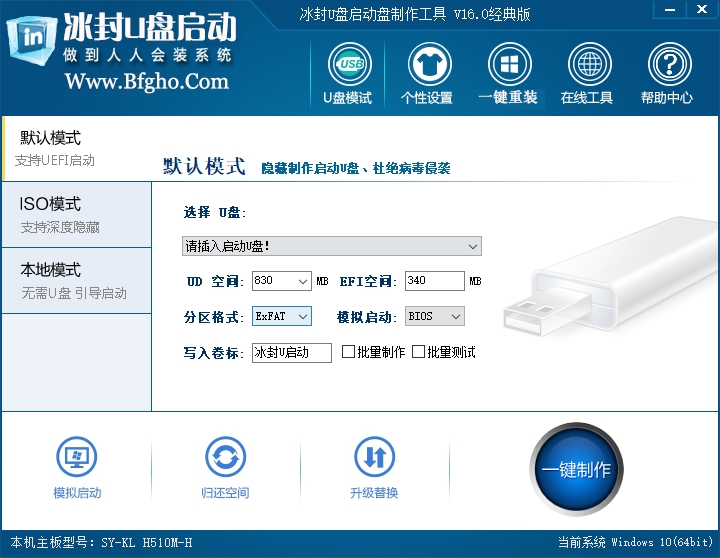
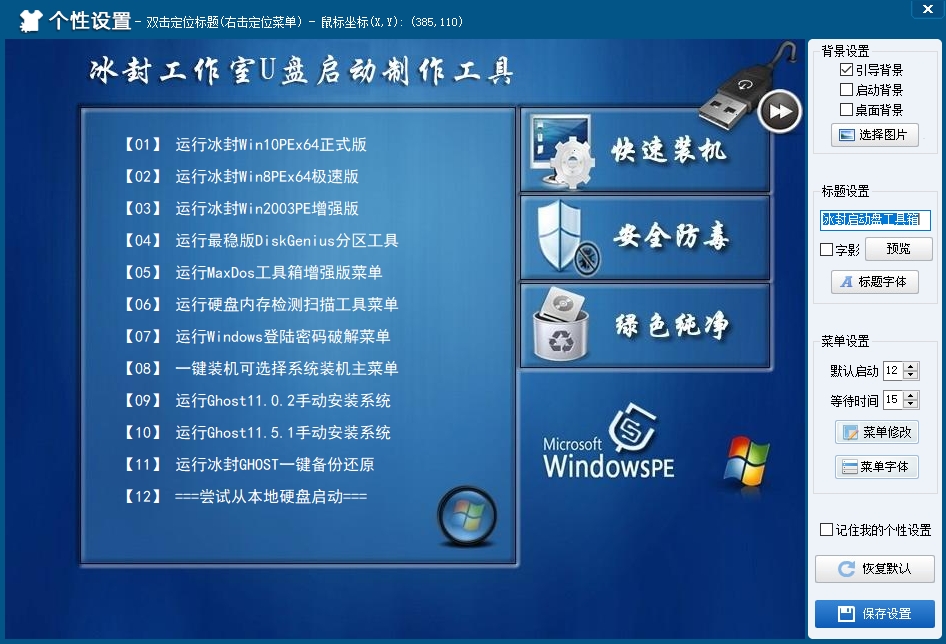
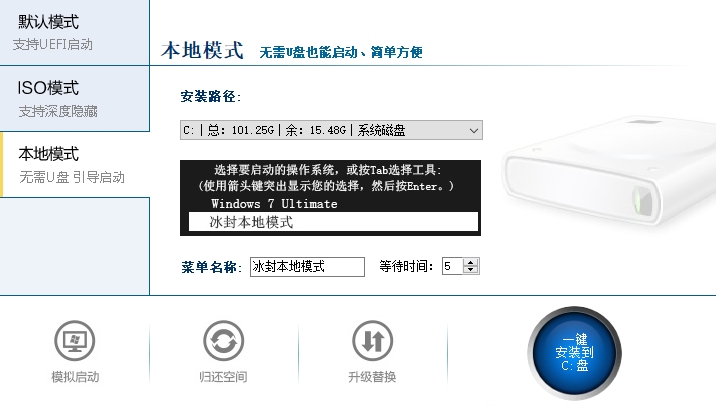
冰封工作室U盘启动制作工具是一款便捷高效的系统安装与维护助手。它能一键将U盘变为启动盘,支持多种操作系统安装,内置工具可修复系统故障,适合电脑新手或装机人员快速重装系统解决蓝屏问题,接下来就带大家了解其功能及使用方法。

冰封工作室U盘启动制作工具怎么转换u盘格式
1、打开软件,在 在默认模式下勾选NTFS。

2、随后点否,在制作过程中,可以将u盘自动转换成NTFS格式。

3、接着点击开始制作即可。

冰封工作室U盘启动制作工具亮点
1、安全保障
制作过程保护U盘数据,内置病毒防护机制,可以避免系统感染的风险。
2、兼容场景
支持各类U盘设备及主流操作系统,无论是装机维护或应急启动均适用。
3、操作门槛
无需专业知识,逻辑界面清晰引导直观,能帮助快速完成制作任务步骤。
4、高效运行
优化算法提升制作速度,确保启动盘兼容性与稳定性,降低安装失败概率。
冰封工作室U盘启动制作工具功能
1、系统部署
内置系统安装向导,制作完成后可一键启动安装流程简化操作系统部署步骤。
2、一键制盘
输入U盘路径与系统镜像一键完成启动盘制作,支持多版本系统兼容便捷高效。
3、分区管理
智能识别U盘空间自定义分区设置,保留数据存储区兼顾启动与文件存储功能。
4、模式适配
自动检测电脑启动模式,生成对应UEFI或BIOS启动项,适配不同硬件环境需求。
冰封工作室U盘启动制作工具使用方法
1、插入U盘并确认设备名称,启动软件选择对应U盘。

2、下载官方系统镜像文件,导入工具后点击一键制作。
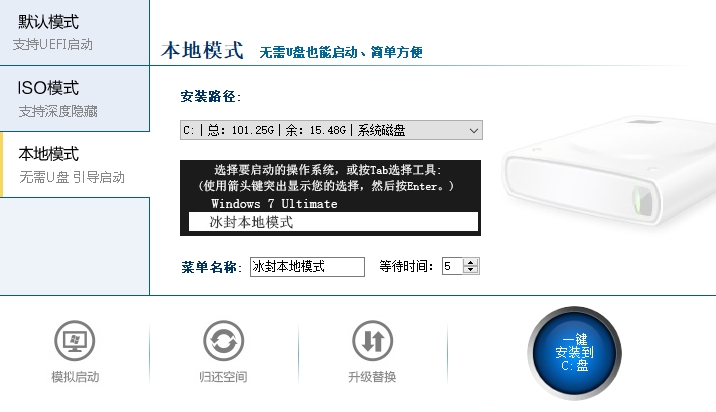
3、等待写入完成,重启电脑测试U盘启动是否成功。

冰封工作室U盘启动制作工具安装步骤
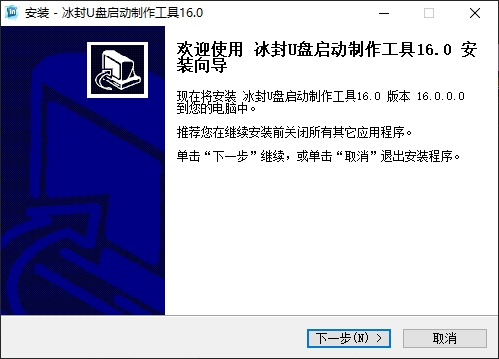
1、打开冰封工作室U盘启动制作工具安装包,点击下一步。
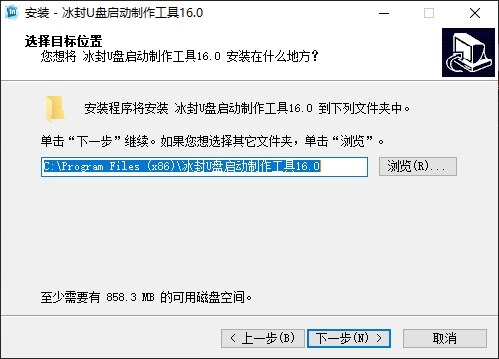
2、选择文件安装位置,然后点击安装。
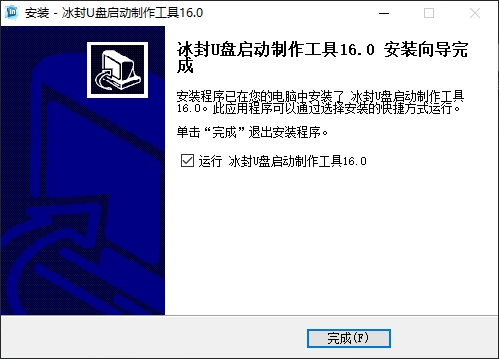
3、等待安装进度条完成即可打开软件使用。
常见问题及解决方法
问:制作时提示"UD分区写入数据失败"或"EFI分区数据写入失败"怎么办?
答:此类问题一般是因为U盘主控不支持三分区,移动硬盘尤为常见,解决方法是取消勾选"NTFS"和"UEFI"选项后重新制作,如果仍然失败,可改用ISO模式制作U盘启动。
问:制作过程中卡在"NTFS转换"很久或直接提示转换NTFS格式失败,怎么办?
答:这是由于U盘主控不支持转换NTFS格式,取消勾选"NTFS"选项后重新制作即可,此时制作出来的是隐藏分区+FAT32格式,无法存放大于4G的文件,如需存放大文件,可在制作完成后,右键U盘可见分区选择"格式化",文件系统选NTFS并勾选"快速格式化"后执行,这样不会影响隐藏的启动分区。
问:制作U盘启动盘之前需要注意什么?
答:必须退出所有杀毒软件和安全软件后再进行制作,因为制作过程涉及U盘分区更改,安全软件会误报拦截,导致制作失败。
问:U盘容量有要求吗?
答:建议使用8G及以上的U盘,启动工具本身数据约400MB左右,还需要预留空间存放系统镜像文件,容量不足会导致制作失败。
问:U盘启动时卡在"starting cmain()..."无法进入PE,怎么解决?
答:这说明已经从U盘启动但无法加载PE文件,可尝试以下方法:换一个USB插口,进入BIOS将启动模式从UEFI改为Legacy,重新制作时选择ZIP-FAT32模式。
问:U盘启动提示"BOOTMGR is missing"怎么办?
答:这是NT6引导失败,U盘启动分区的引导出现了问题,可使用FbinstTool工具,在"启动设置"中先检查数据结构,再点击"修复MBR"来修复引导区。
问:U盘插入后选择启动没有任何提示,只有光标闪烁,怎么办?
答:通常是U盘引导丢失导致,使用FbinstTool工具检测并修复引导区即可,不必重新制作。
问:进入PE后找不到本地硬盘,怎么处理?
答:一般是PE版本较老无法识别AHCI模式所致,可进入BIOS将硬盘模式改为IDE,或使用最新版本的冰封PE重新制作。
问:安装系统后蓝屏7B报错,尤其是M.2固态硬盘,怎么解决?
答:在PE下使用冰封一键装机时,勾选"注入USB3.0驱动"选项,可同时注入USB3.0驱动和硬盘驱动,如果用其他方式安装,安装完系统后不要立即重启,先运行桌面上的"USB3.0和磁盘导入工具"再重启。
- 备案号:渝ICP备14009807号-1
- 软件分类: 备份还原
- 运行环境: Windows7及以上
- 官网地址:http://www.bfgho.com/
- 软件语言: 简体中文
- 授权: 免费软件
- 软件类型: 系统工具
- 标签:



 客户端
客户端 回顶部
回顶部