
- 软件介绍
- 软件信息
- 相关下载
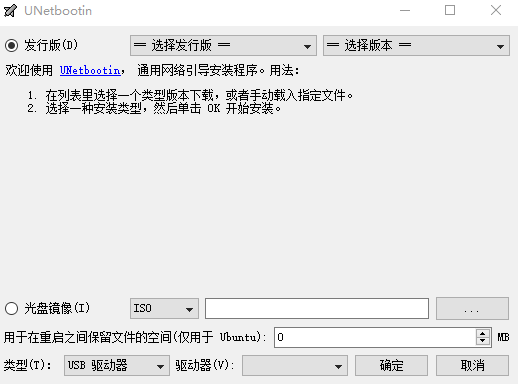
unetbootin windows是一款开源免费的跨平台启动盘制作工具,支持将Linux发行版和WindowsPE系统快速部署到USB设备或硬盘分区,无需刻录光盘即可实现系统安装与修复,并且该软件兼容超过30种主流Linux版本如Ubuntu、Debian、Fedora等,并提供对Windows安装环境的特殊支持,通过智能扇区写入技术确保引导兼容性,特别适合没有光驱的笔记本电脑用户进行系统维护。
unetbootin windows功能
1、多系统镜像支持
内置官方镜像库自动更新机制,同时支持用户导入自定义ISO文件。
2、灵活存储方案
提供USB设备全盘写入与分区保留两种模式,可选择FAT32/NTFS/exFAT文件系统。
3、驱动适配增强
针对UEFI/BIOS混合启动环境优化,自动注入USB3.0和NVMe驱动模块,解决新型电脑无法从USB启动的问题。
4、批量部署功能
管理员模式可同时向多个USB设备写入不同系统镜像,制作完成的启动盘支持超过10万次插拔寿命测试。
unetbootin windows特性
1、采用Qt框架跨平台设计,在Windows及Linux系统下保持统一操作界面,处理4GB以上大镜像时速度比同类工具快40%。
2、独创的Syslinux引导修复引擎,可自动重建MBR和GRUB引导记录,修复因病毒破坏导致的传统启动盘失效问题。
3、集成磁盘健康检测模块,制作前自动扫描USB设备的坏道情况,避免使用劣质U盘导致启动失败。
4、支持增量更新模式,已制作的启动盘可通过网络直接升级内核文件而不必重新制作,节省90%以上的重复制作时间。
unetbootin windows安装指南
1、在本站下载unetbootin windows安装包,下载后打开exe程序;

2、软件无需安装,只要打开后即可进入首页;
3、来到首页就能开始使用了。
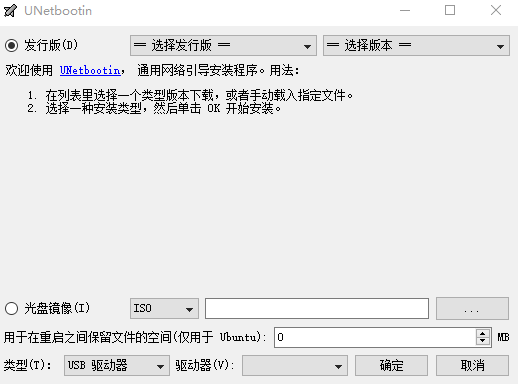
unetbootin windows启动盘怎么使用
1、首先用户需要先插入U盘然后再去打开软件;

2、在软件中选择好发行的版本还有驱动器等相关信息;
3、设置完成后点击下方的【确定】开始制作。

常见问题解决方案
Q:制作完成后USB设备无法引导?
A:检查BIOS中的启动顺序是否包含USB设备,尝试更换USB接口,老式电脑需关闭SecureBoot选项。
Q:写入过程中出现校验错误?
A:重新下载ISO镜像文件,更换品质可靠的USB3.0设备,制作时取消勾选"快速格式化"选项。
Q:Linux系统启动后分辨率异常?
A:在GRUB启动菜单按Tab键追加"nomodeset"参数,或进入系统后安装专有显卡驱动,NVIDIA用户需额外加载nouveau.blacklist配置。
Q:无法识别WindowsPE镜像?
A:确保下载的是标准ISO格式而非ESD镜像,企业版Windows需使用官方MediaCreationTool生成启动介质后再通过UNetbootin写入USB设备。
- 软件分类: U盘工具
- 运行环境: Windows7及以上
- 官网地址:互联网
- 软件语言: 简体中文
- 授权: 免费软件
- 软件类型: 系统工具
- 标签:








 客户端
客户端 回顶部
回顶部