
- 软件介绍
- 软件信息
- 相关下载
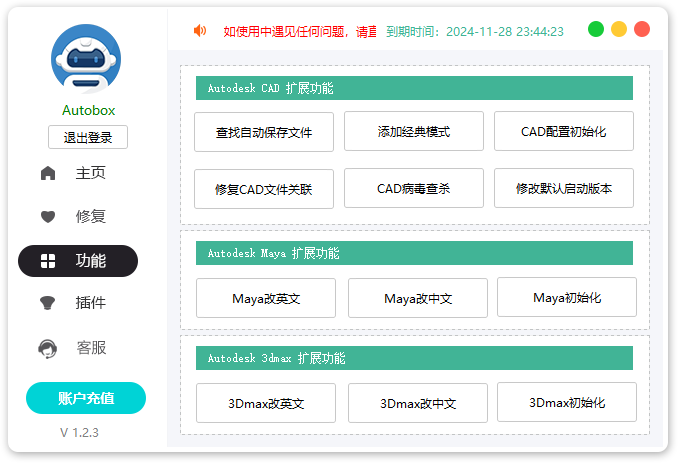
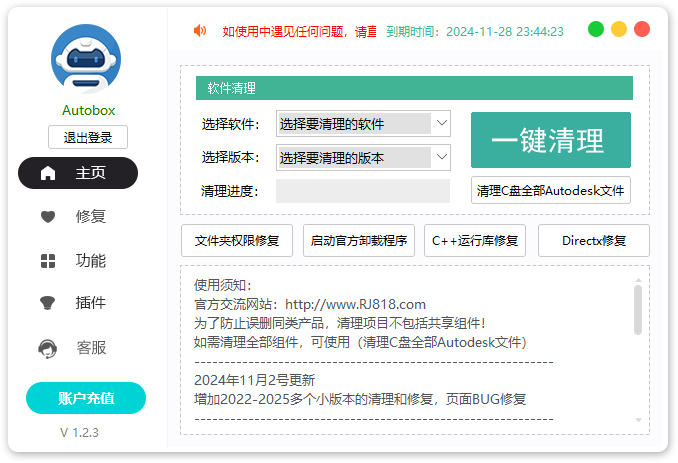
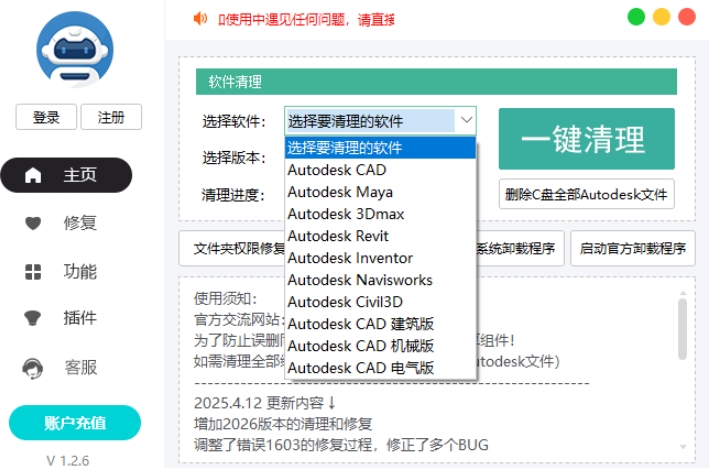
Autobox工具箱免费是一款多功能免费的系统维护软件,集成了系统优化、文件处理、硬件检测等实用工具,支持一键清理垃圾、修复系统错误、管理启动项,提升电脑性能,无需付费即可畅享全面功能,操作便捷无广告,满足个人用户日常维护与问题解决需求,接下来就帮助大家了解Autobox工具箱免费的功能及使用方法。
Autobox工具箱免费怎么使用
1、打开软件选择其中的功能。

2、接着我们就可以使用其中的扩展功能进行处理和优化的操作。

Autobox工具箱免费特点
1、跨域通适
兼容Windows全版本及主流硬件,无设备限制,满足多场景使用需求。
2、无费全享
免费使用所有功能,无隐藏付费限制,工具更新与维护权益同等享有。
3、简控直达
极简界面设计,工具入口直观操作流程精简,帮助新手快速上手使用。
4、实时焕新
持续更新工具库与优化算法,适配最新系统环境,保持高效性兼容性。
Autobox工具箱免费功能
1、多能集纳
整合文件处理网络加速硬件检测等实用工具,分类清晰满足多样需求。
2、智解难题
自动识别蓝屏驱动冲突等复杂故障,提供智能解决方案降低操作难度。
3、一键优维
内置优化与维护工具,一键扫描并修复卡顿延迟等问题提升运行效率。
4、云助共享
支持云端同步工具配置与资源,多设备间可以共享优化方案协作便捷。
Autobox工具箱免费修复方法
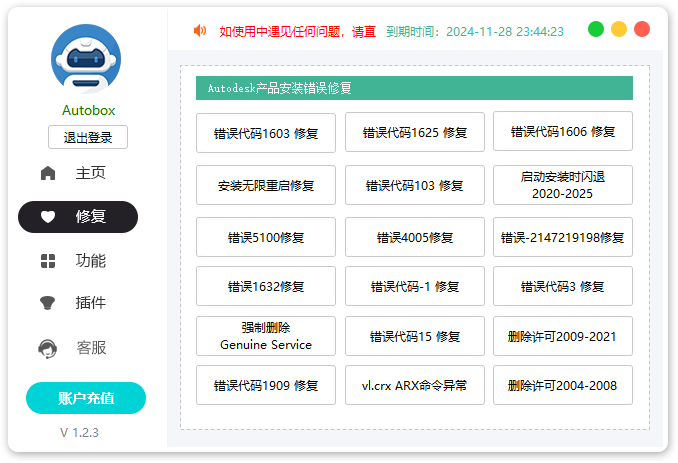
1、启动程序后点击系统修复,自动检测并修复系统异常。
2、选择文件关联修复,扫描丢失关联项并一键恢复默认设置。
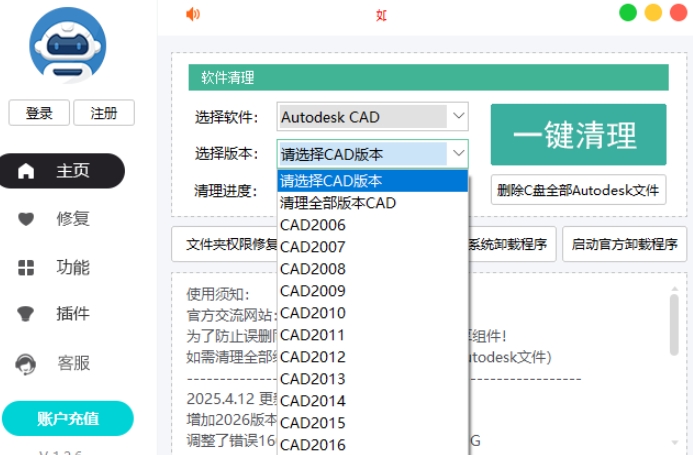
3、切换至驱动备份模块,恢复误删驱动或更新失败的版本。
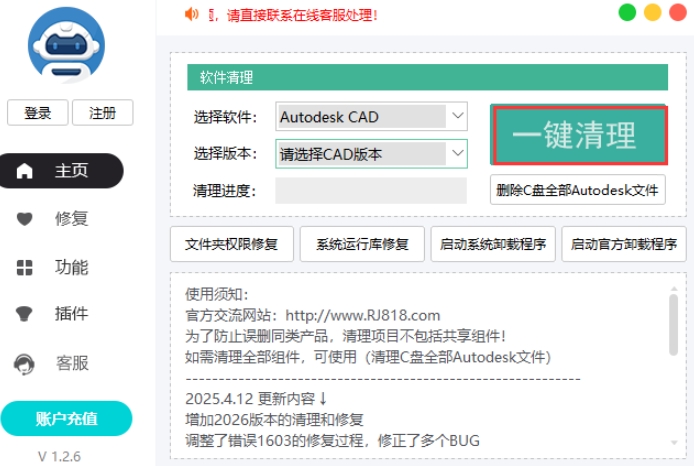
启动CAD时显示”致命错误:未处理的非法访问读取异常"怎么办?
1、点击左侧的”错误修复”功能,选择"CAD配置初始化”。

2、若问题未解决,使用"软件清理"功能彻底删除CAD残留后重新安装。

3、还可通过"系统运行库修复”模块,修复损坏的.NETFramework(Win7用户需优先修复)。
Autobox工具箱常见问题及解决方法
问:运行Autobox工具箱时提示“无法启动”或闪退?
答:这通常是因为系统缺少必要的运行库或权限不足,请确保以“管理员身份运行”软件,如果是Win7系统,需优先安装或修复.NET Framework 3.5/4.8组件;Win10/11用户可尝试在软件界面点击“系统运行库修复”模块,自动补全缺失的VC++运行库。
问:使用“深度清理”后仍无法安装CAD,报错1603或1625?
答:这说明注册表或服务项仍有残留,请在Autobox中选择“安装错误修复”功能,一键扫描并修复文件夹权限、注册表损坏及Windows Installer服务异常,若问题依旧,手动检查 `C:\Program Files\Autodesk` 目录是否完全清空,并重启电脑后再次尝试。
问:CAD初始化后经典模式无法恢复或菜单丢失?
答:部分高版本CAD默认隐藏了经典模式,在Autobox的“CAD扩展工具”中,点击“一键设置CAD经典模式”和“CAD初始化”,软件会自动重置配置文件(Profile)并恢复传统界面,若无效,请检查是否安装了冲突的第三方插件,尝试暂时禁用它们。
问:工具箱提示“找不到CAD路径”或版本识别错误?
答:这可能是因为CAD安装在非默认目录或多版本共存导致,请在Autobox的设置或主界面中手动指定CAD的安装根目录,对于多版本用户,建议使用“多版本CAD切换”功能,明确当前需要操作的具体版本,避免配置混淆。
问:使用文件瘦身或病毒查杀功能后图纸打不开?
答:极少数情况下,过度优化可能影响文件完整性,建议在使用“CAD文件瘦身”前先备份原图,若文件已损坏,可尝试使用Autobox自带的“文件修复”功能或回到CAD中使用 `RECOVER` 命令尝试修复,此外,确保查杀时未误删必要的支持文件。
- 备案号:吉ICP备2024012813号-1
- 软件分类: 系统优化
- 运行环境: win10及以上
- 官网地址:https://www.rj818.com/
- 软件语言: 简体中文
- 授权: 免费软件
- 软件类型: 系统工具
- 标签:







 客户端
客户端 回顶部
回顶部