
- 软件介绍
- 更新日志
- 软件信息
- 相关下载


picpick官网中文版是一款多样化截图模式的免费屏幕截图编辑工具,集成截图、取色器、放大镜、标尺、白板等实用功能于一体,并且以轻量化设计和直观的Ribbon风格界面著称,特别适合办公文档处理、设计标注及日常截图需求用户使用。
picpick官网中文版特色
1、多样化截图模式
支持全屏、活动窗口、滚动窗口、矩形/固定区域、手绘区域及重复上次截取等多种方式。
2、内置图像编辑功能
提供文本注释、箭头标记、形状绘制等编辑工具,还配备阴影、框架、水印、马赛克及亮度调节等特效。
3、专业辅助工具集合
集成取色器、调色板、屏幕放大镜、量角器、坐标轴测量及虚拟白板功能,辅助设计稿标注与数据测量。
4、灵活分享与存储
截图后可一键保存至本地、上传至云存储或通过邮件/FTP分享,支持自定义文件命名规则与图片质量设置。
picpick官网中文版亮点
1、中文界面一键切换
在软件设置中进入“File→Options→General→Language”,将默认英文切换为简体中文,操作界面更符合本土用户习惯。
2、滚动窗口截图优化
针对长网页或表格内容,通过选中“滚动窗口”模式后右键红框区域启动自动滚动截取,完整捕获超出屏幕范围的信息。
3、固定区域精准复用
支持保存常用截图区域坐标,后续一键重复截取相同位置,确保多张对比图的标注位置一致性。
PicPick官网中文版安装步骤
1、在本站下载picpick官网中文版安装包。
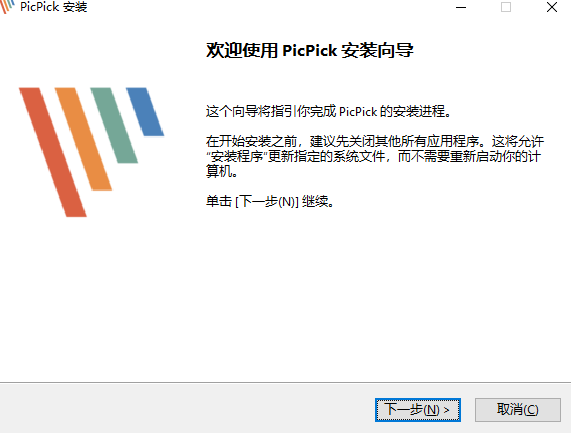
2、双击安装程序,进入安装向导界面,阅读并接受许可协议后,点击“下一步”。
3、选择好安装路径后,点击“下一步”。
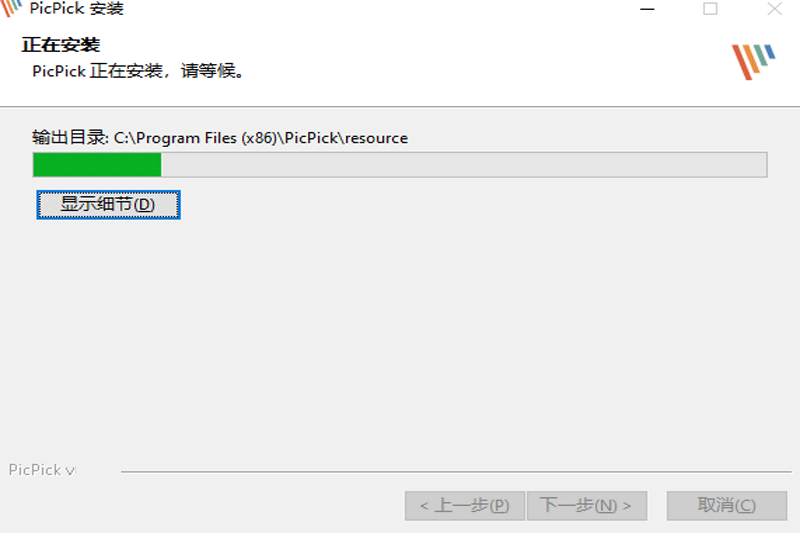
4、等待安装过程完成,安装完成后,点击“完成”按钮即可启动软件。
picpick官网中文版怎么滚动截屏
1、首先打开picpick官网中文版软件还有打开要滚动截取的页面,回到软件里;
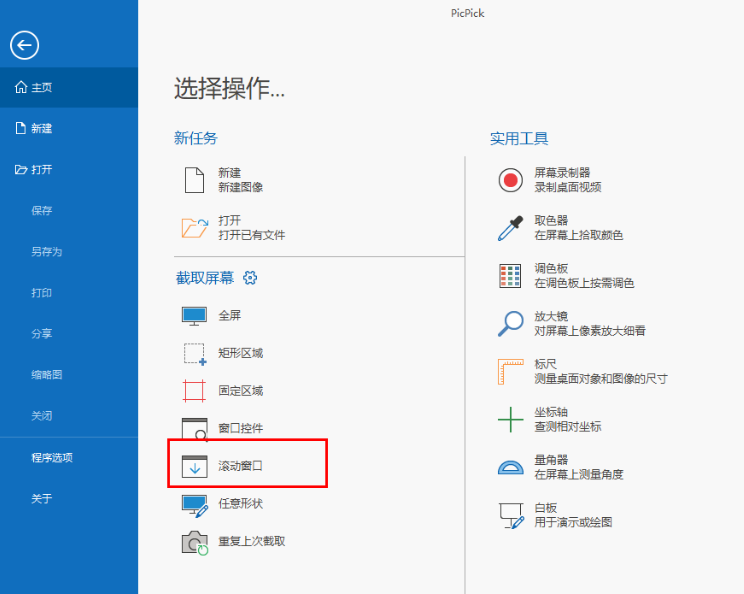
2、点击【滚动窗口】或者直接按【Ctrl+alt】选中要截图的区域;
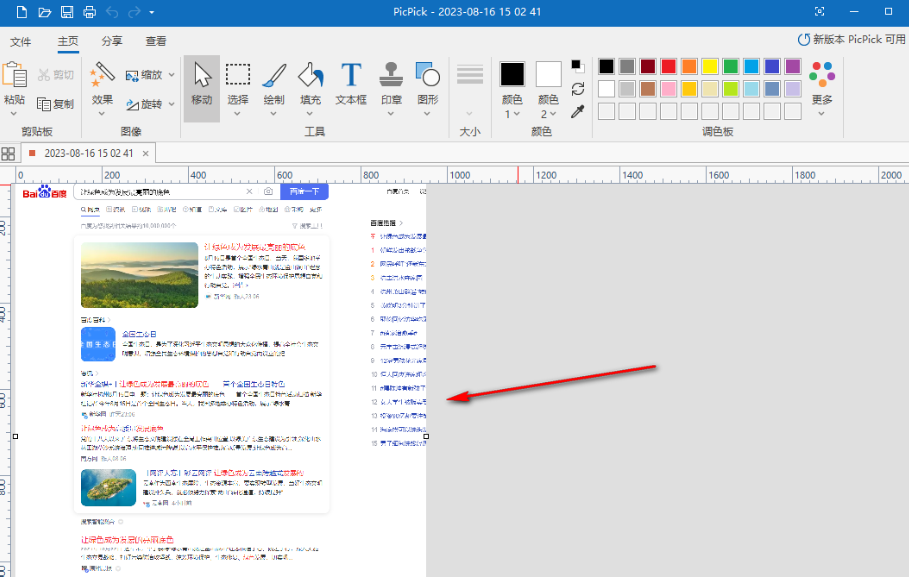
3、松开鼠标即可开始滚动截屏了。
常见问题
Q:滚动截图无法识别长表格?
A:确保使用Excel等支持滚动的软件打开表格,非WPS兼容模式,截图时红框需覆盖表格顶部标题栏以触发自动滚动。
Q:如何设置固定区域截图?
A:选择“固定区域”模式后手动框选目标范围,首次截图保存坐标后,后续通过快捷键或菜单直接复用该区域。
Q:编辑功能缺少某类特效?
A:检查是否在Ribbon菜单中切换至“效果”或“标注”分类标签页,部分工具需通过高级选项启用。
Q:截图保存后画质模糊?
A:在“程序选项→图像”中调整输出质量为“高”或“原始分辨率”,避免选择过低的JPEG压缩比例。
Q:如何禁止开机自启动?
A:进入“File→Options→Program”选项卡,取消勾选“系统启动时运行PicPick”即可禁用。
Q:分享至云盘失败怎么办?
A:确认网络连接正常,检查云存储账号授权是否过期,尝试重新登录或更换分享方式为邮件/FTP。
v7.4.1
改进的加载稳定性
- 软件厂商:NGWIN
- 软件分类: 图像处理
- 运行环境: win7及以上
- 官网地址:https://picpick.app/zh/
- 软件语言: 简体中文
- 授权: 免费软件
- 软件类型: 图形图像
- 标签:






 客户端
客户端 回顶部
回顶部