
- 软件介绍
- 软件信息
- 相关下载
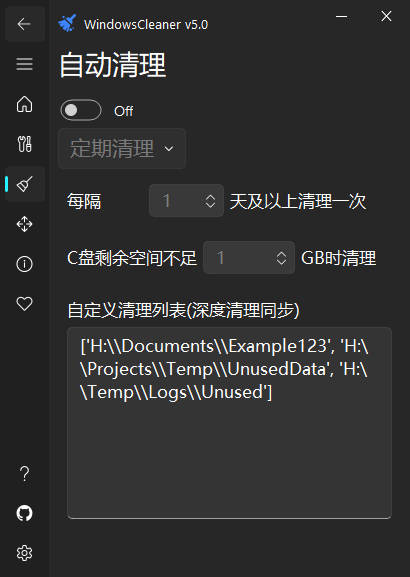
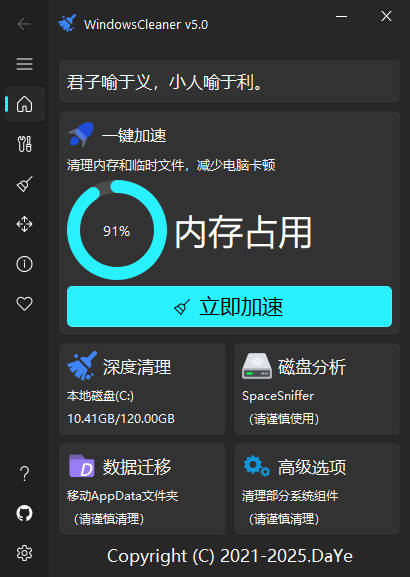
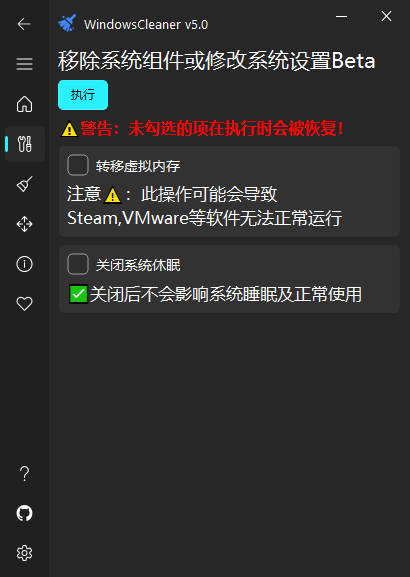
Windows Cleaner是一款功能强大的Windows系统清理与优化工具软件,它能够帮助用户轻松清理系统垃圾文件、优化系统性能并释放磁盘空间,该软件开源免费且无广告,支持深度清理算法和磁盘分析等高级功能,感兴趣的话快来下载吧。
Windows Cleaner功能
1、清理组件
提供高级选项,允许用户谨慎清理部分可选系统组件,进一步释放空间。
2、分析占用
通过可视化方式展示磁盘上文件和文件夹的空间占用情况,帮助用户直观了解。
3、迁移数据
支持移动AppData等特定文件夹或应用程序数据到其他位置,释放系统盘空间。
4、自启动优化
可以编辑系统启动时自动运行的程序列表,禁用不必要的项目以加快开机速度。
Windows Cleaner特点
1、清理内存
支持清理系统内存转储文件等不常用的数据,释放磁盘空间。
2、自动清理
允许用户设置存储空间阈值,当空间不足时可自动触发清理任务。
3、清理记录
能够清理系统记录的最新打开过的文档历史记录,保护用户隐私。
4、创建还原点
在进行重要清理操作前,可以创建系统还原点,以便需要时恢复系统。
Windows Cleaner怎么安装
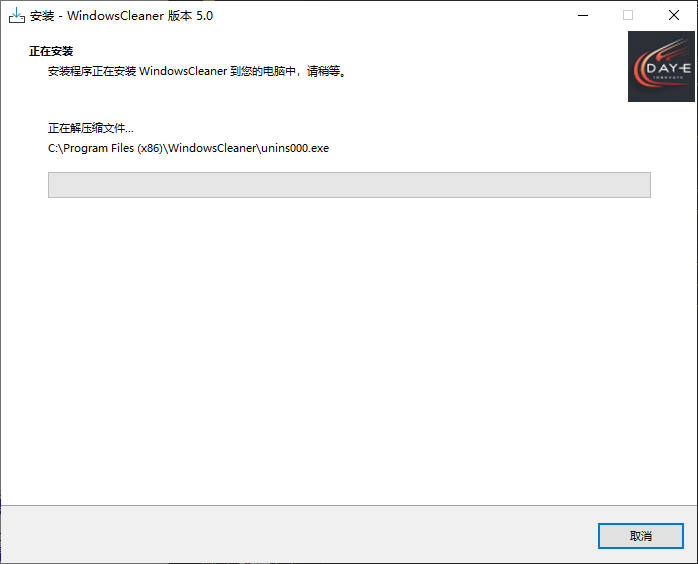
1、在本站下载Windows Cleaner,打开安装程序。
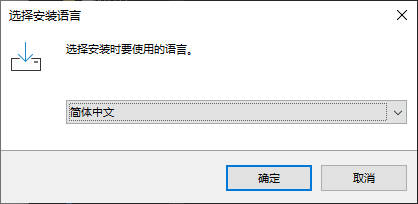
2、按照指引进行安装。
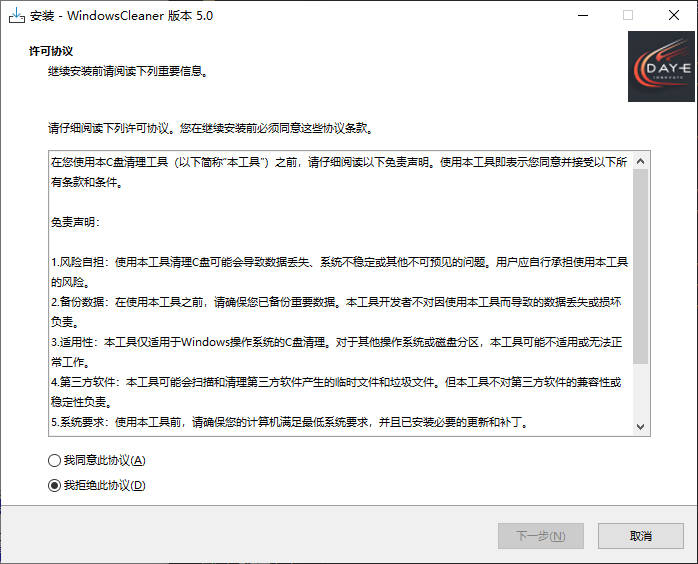
3、等待片刻即可完成安装。
Windows Cleaner怎么修改系统设计
1、打开软件,进入到修改系统组件的配置。

2、接着对相应的系统组件进行修改和处理,可以轻松进行处理和使用。

常见问题及解决方法
问:软件无法启动或闪退怎么办?
答:检查系统兼容性,右键以管理员身份运行,若仍无效,尝试重新安装最新版本或关闭杀毒软件后重试。
问:扫描完成后无法清理文件?
答:确认是否有文件被其他程序占用,关闭相关应用后再试,部分系统文件需重启后清理,按提示操作即可。
问:清理后系统出现异常或蓝屏?
答:立即使用软件自带的“恢复中心”还原误删文件,若无法解决,通过系统还原点恢复至清理前状态。
问:注册表清理导致软件报错?
答:注册表清理前务必备份,出错时导入备份文件恢复,不建议新手深度清理注册表项。
问:软件界面显示乱码或语言错误?
答:在设置中切换为英文或简体中文,若无效,重装软件并确认安装包来源可靠。
问:开机加速功能失效?
答:检查启动项是否被安全软件拦截,在软件中重新启用优化项,并重启电脑生效。
- 软件分类: 系统优化
- 运行环境: WinAll
- 官网地址:https://wc.dyblog.online/homes/startup
- 软件语言: 简体中文
- 授权: 免费软件
- 软件类型: 系统工具
- 标签:







 客户端
客户端 回顶部
回顶部