
- 软件介绍
- 软件信息
- 相关下载
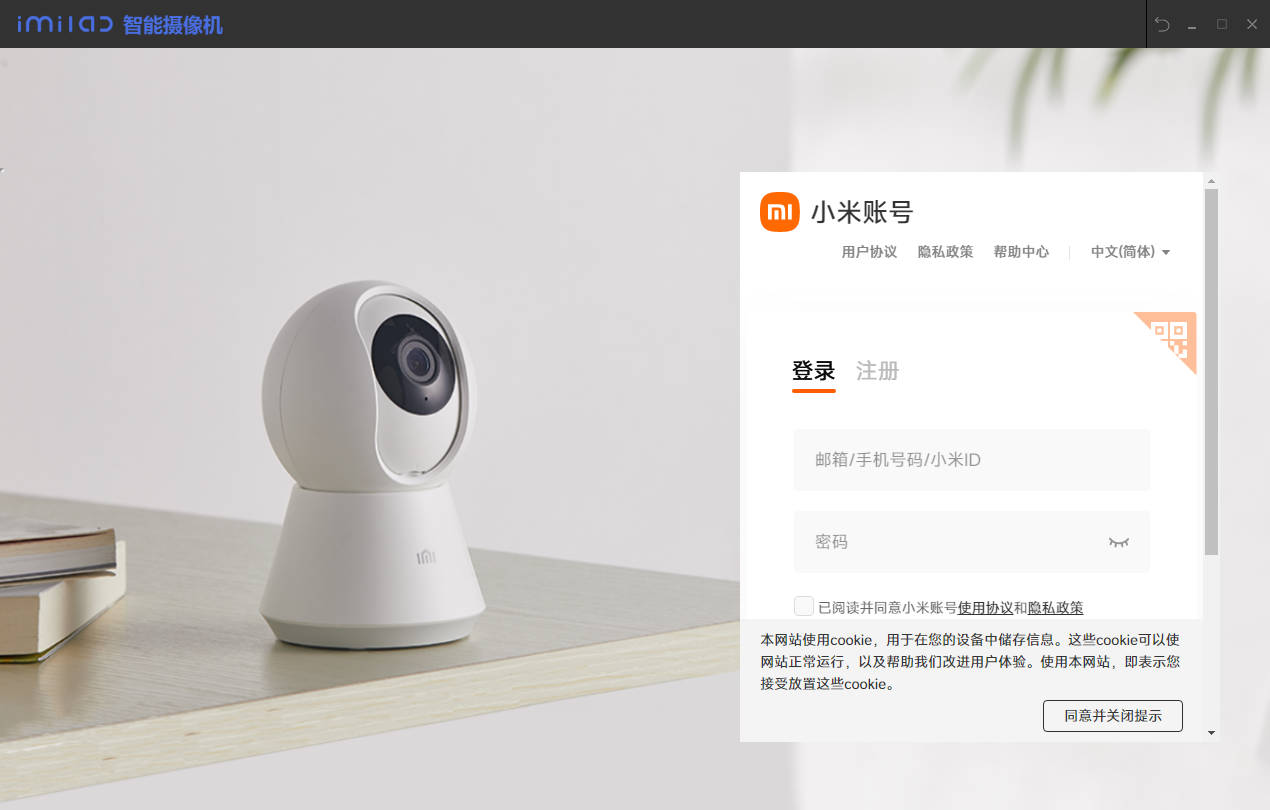


米家摄像机电脑客户端是一款免费监控客户端软件,用户需确保摄像头与电脑处于同一网络环境,通过登录小米账号即可快速添加设备并查看高清画面,其界面简洁并持续优化播放稳定性与CPU占用率,适合长期值守监控,下面一起来看看吧。

米家摄像机电脑客户端如何安装
1、选好安装时要用的语言,支持简体中文。

2、选择安装目标位置,点击下一步。

3、创建桌面快捷方式,正式开始安装。

米家摄像机电脑客户端功能
1、添加多设备
支持在同一个客户端内添加并管理多台符合条件的米家智能摄像机设备。
2、集中管理
提供统一的设备管理界面,用户可在此集中查看和控制所有已添加的摄像头。
3、分组管理
可以将已添加的摄像头按照其所在的实际房间进行分组归类,使管理更加清晰。
4、查看列表
软件界面支持按房间分组显示摄像头列表,方便用户快速定位和查看特定区域。
米家摄像机电脑客户端特点
1、夜视模式
配备智能红外夜视技术,在光线不足的环境下也能呈现清晰的监控画面。
2、智能侦测
具备人形侦测功能,能够在检测到异常活动时及时通知用户,增强安全性。
3、高清画质
支持1080P全高清分辨率和高帧率画面,确保监控内容的清晰度和细节呈现。
4、显示画面
核心功能是将摄像头的实时拍摄画面流畅地显示在电脑屏幕上,实现远程监控。
米家摄像机电脑客户端使用说明
1、米家摄像机电脑客户端是小米官方推出的PC端应用程序,用于在电脑上集中管理和查看米家智能摄像机。其主要功能是通过电脑大屏幕实现多画面实时监控、录像回放及设备管理。

2、使用该软件时,用户需登录小米账号后将摄像头与电脑连接至同一网络,即可添加设备并查看实时画面,支持同时显示1、4或9个分屏。

3、该软件支持视频画质切换、声音开关、按房间分组查看及云台控制等功能,其界面简洁,适合家庭安防或需要长时间值守监控的场景使用。

常见问题及解决方法
Q:官方有专门的米家摄像机电脑客户端吗?
A:目前小米官方没有推出独立的 Windows 或 macOS 版米家 App 客户端。用户通常通过以下两种方式在电脑上查看:
1、使用安卓模拟器(如雷电、蓝叠)安装手机版米家 App。
2、使用支持 ONVIF/RTSP 协议的第三方电脑软件(如 VLC、iSpy)配合摄像机的 RTSP 地址进行查看(需摄像机支持)。
Q:如何在电脑上通过模拟器使用米家 App?
A:下载并安装安卓模拟器,在模拟器内的应用商店或浏览器中下载米家 App APK 安装包,登录与手机端相同的小米账号,即可同步查看已绑定的摄像机设备,注意需确保模拟器网络通畅,且开启了虚拟化技术(VT)以保证流畅度。
Q:电脑端查看画面卡顿或延迟高怎么办?
A:
1、网络检查:确保电脑和摄像机在同一局域网内,或上行带宽充足。
2、码流切换:在播放界面将画质从“高清/2K”切换为“标清/流畅”模式。
3、模拟器设置:增加模拟器的 CPU 核心数和内存分配,关闭其他占用资源的程序。
4、协议优化:若使用 RTSP 方式,尝试在播放器中调整缓存大小(Buffer Size)。
Q:提示“设备离线”或无法连接怎么办?
A:
1、账号一致性:确认电脑端登录的账号与手机端完全一致。
2、设备状态:检查摄像机是否通电且手机 App 能正常观看。
3、防火墙/杀毒软件:检查电脑防火墙是否拦截了模拟器或播放器的网络连接。
4、重新绑定:尝试在模拟器中退出账号重新登录,或删除设备后重新扫描绑定(部分摄像机不支持多端同时操作,需手机端先断开)。
Q:电脑端无法回放云存储或 SD 卡录像?
A:
1、权限问题:确保模拟器有存储读写权限。
2、时间同步:检查电脑系统时间是否准确,时间偏差可能导致录像索引错误。
3、格式兼容:部分第三方播放器可能不支持米家的加密录像格式,建议优先使用模拟器内的官方 App 进行回放。
4、SD 卡状态:在手机端确认 SD 卡状态正常且已开启录像功能。
Q:如何实现电脑端的 24 小时不间断监控录制?
A:官方 App 主要用于实时查看和点播回放,不支持电脑端本地 24 小时录像。若需此功能,建议:
1、购买支持 NAS 存储的摄像机型号。
2、使用带有录像功能的 NVR(网络视频录像机)接入摄像机。
3、通过技术手段获取 RTSP 流后,使用电脑上的监控软件(如 Blue Iris)进行录制(需具备一定技术基础且可能违反用户协议)。
- 软件分类: 监控软件
- 运行环境: win7及以上
- 官网地址:互联网
- 软件语言: 简体中文
- 授权: 免费软件
- 软件类型: 安全软件
- 标签:



 客户端
客户端 回顶部
回顶部