
- 软件介绍
- 更新日志
- 软件信息
- 相关下载
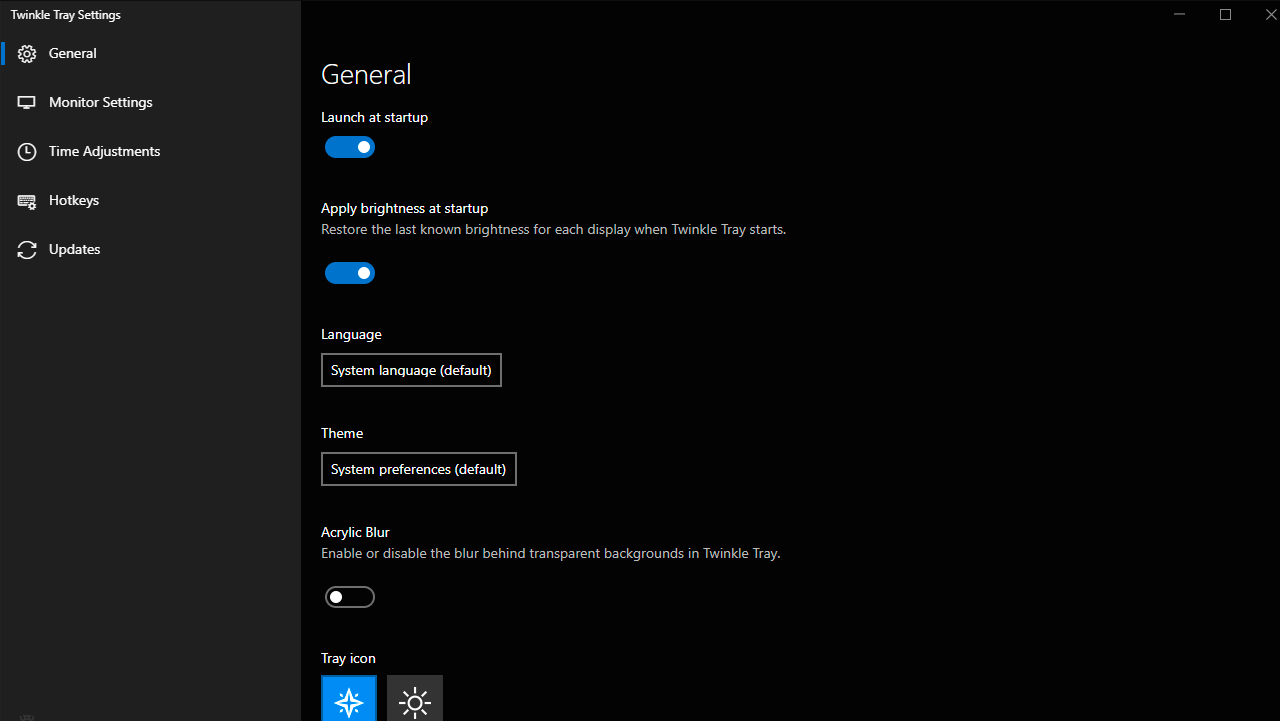
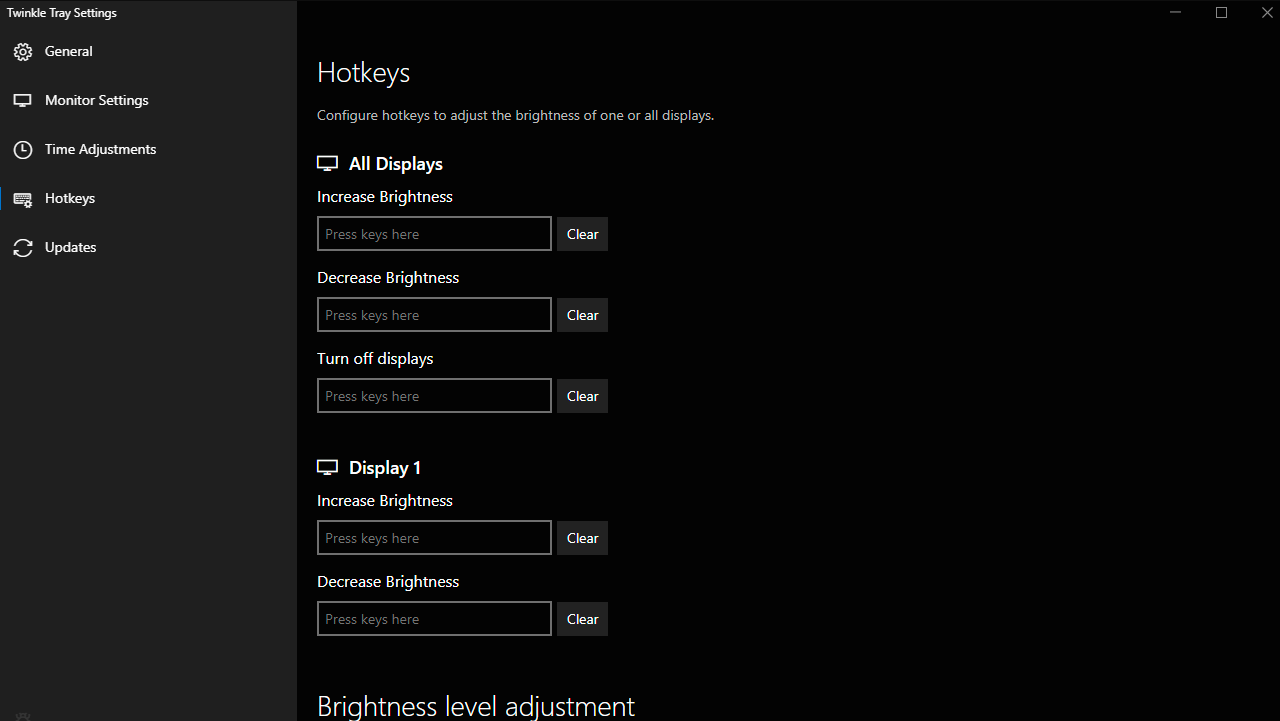
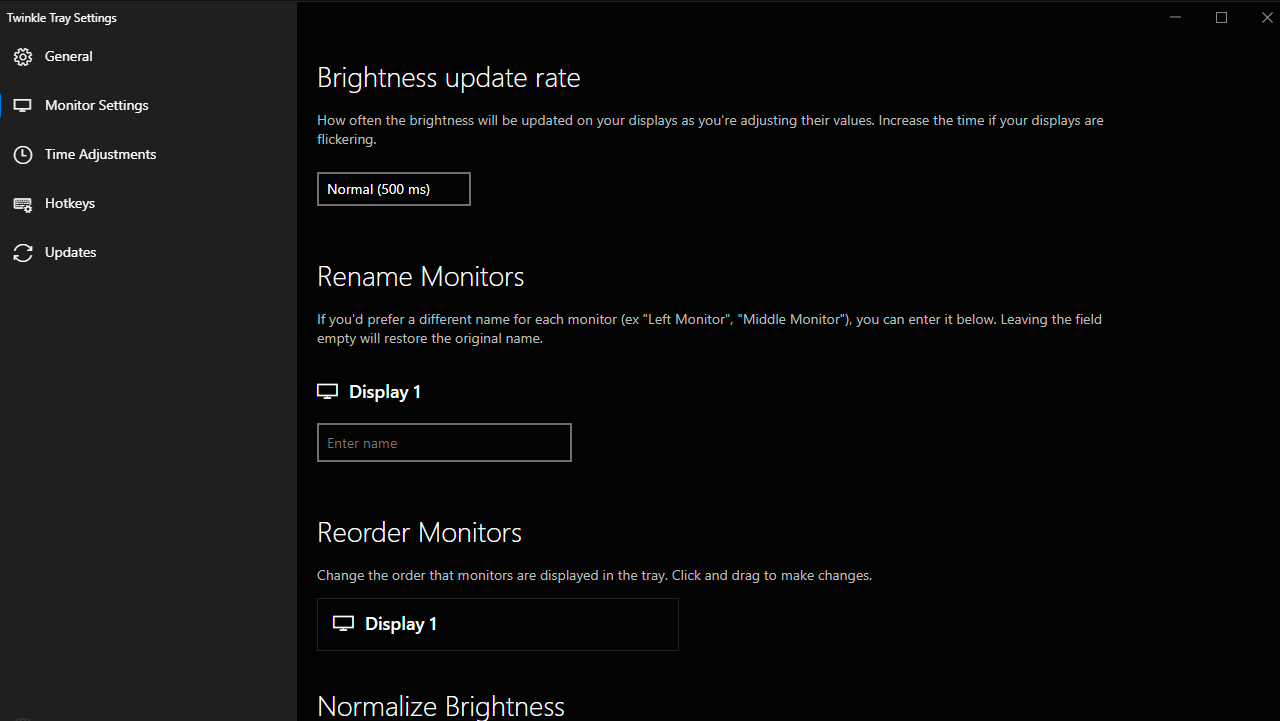
twinkle tray中文版是一款免费的多显示器亮度管理工具,通过系统托盘实现跨屏亮度同步调节、定时自动调整及自定义快捷键操作,解决Windows原生不支持外置显示器亮度控制的问题,适配办公、游戏及多屏创作场景。
twinkle tray中文版特色
1、多显示器统一管理
支持同步调节所有显示器亮度或单独设置每台设备参数,通过DDC/CI协议与显示器通信,突破Windows系统限制。
2、智能亮度调节模式
提供定时自动调光、环境光感应调光及手动滑块调节,支持防闪烁算法优化,避免屏幕亮度突变造成的视觉疲劳。
3、深度自定义功能
允许重命名显示器名称、拖拽调整托盘显示顺序、设置独立快捷键,并可为不同显示器分配专属快捷键。
4、跨平台兼容与扩展
兼容Windows 7至11系统,提供经典任务栏风格界面及深色模式,支持多语言,可通过本地化设置切换界面语言。
twinkle tray中文版亮点
1、零门槛操作体验
安装后自动注入系统托盘,鼠标悬停即可显示亮度滑块,右键菜单提供快速设置入口,无学习成本。
2、硬件级精准控制
通过WMI接口读取显示器EDID信息,精确匹配每台设备的亮度范围,避免过曝或过暗。
3、场景化策略预设
内置“办公模式”、“观影模式”等预设方案,支持用户创建自定义场景配置文件。
4、持续迭代优化
新增触控板手势支持、修复多屏分辨率差异导致的同步异常问题,历史版本累计更新超30次。
Twinkle Tray中文版安装步骤
1、在本站下载twinkle tray中文版安装包。
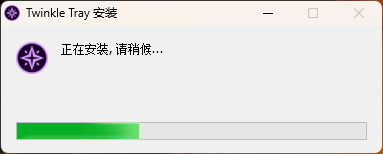
2、无需复杂的安装过程,运行安装程序即可打开软件。
Twinkle Tray中文版常见问题
Q:部分显示器无法调节亮度怎么办?
A:
①确认显示器支持DDC/CI协议;
②进入系统显卡控制面板启用“硬件加速”选项;
③更新显卡驱动至最新版本。
Q:快捷键设置冲突如何解决?
A:在“快捷键”设置界面点击冲突快捷键右侧的‘+’号,重新分配不重复的键位组合。
Q:定时调光未生效?
A:检查系统时间是否准确,确认“时区”设置与当前位置匹配,重启软件后重新配置定时规则。
Q:如何备份/恢复配置?
A:在设置界面点击“导出配置”,将JSON文件保存至安全位置,恢复时点击“导入配置”并选择文件即可。
Q:软件提示“通信超时”?
A:
①检查显示器与电脑的USB/HDMI线连接是否稳定;
②尝试以管理员身份运行Twinkle Tray;
③禁用杀毒软件实时防护。
Q:多屏显示顺序错乱如何调整?
A:拖拽托盘中的显示器图标重新排序,或在“显示器管理”标签页手动输入排列序号强制固定顺序。
v1.17.1
改进:
增加了对切换显示器输入的支持。(谢谢@pie-potato !)
增加了主题更新和电源状态的故障排除开关。
增加了对从“Twinkle-Tray.exe”别名启动Twinkle Tray的CLI/GUI的支持。(仅限微软商店版本。
在本地化中添加了几个缺失的字符串。(谢谢@kwiateusz !)
更新的本地化。
修复:
固定多个HDR显示器具有相同的名称,导致只有一个SDR滑块显示。(谢谢@Auxx !)
修复了闪烁托盘在启动时抛出错误,如果用户的目录路径包含句号和空格。
修复了长VCP代码列表破坏设置UI。(谢谢@EKl40 !)
修正了监视器线程错误处理的多个问题。
固定的窗口焦点跟踪是活跃的,当用户没有设置配置文件。
- 软件厂商:Xander Frangos
- 软件分类: 硬件工具
- 运行环境: Win 10/11
- 官网地址:https://twinkletray.com/
- 软件语言: 简体中文
- 授权: 免费软件
- 软件类型: 系统工具
- 标签:




 客户端
客户端 回顶部
回顶部