
- 软件介绍
- 软件信息
- 相关下载
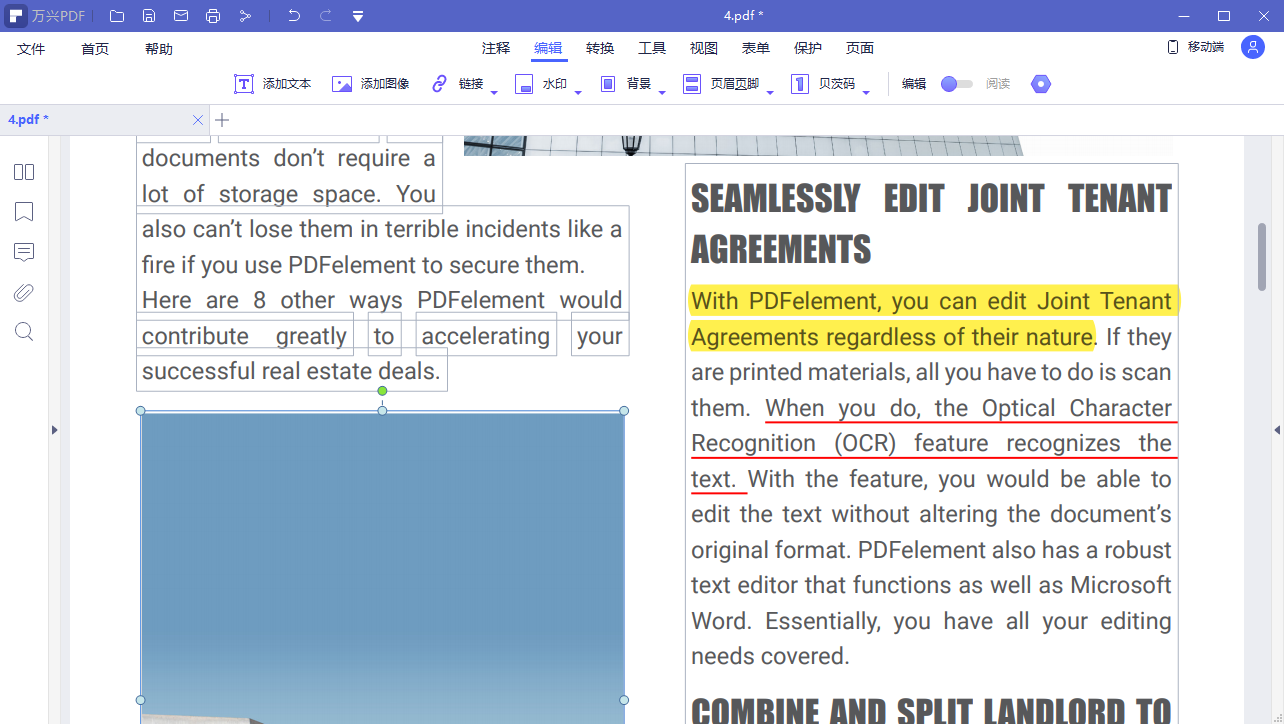
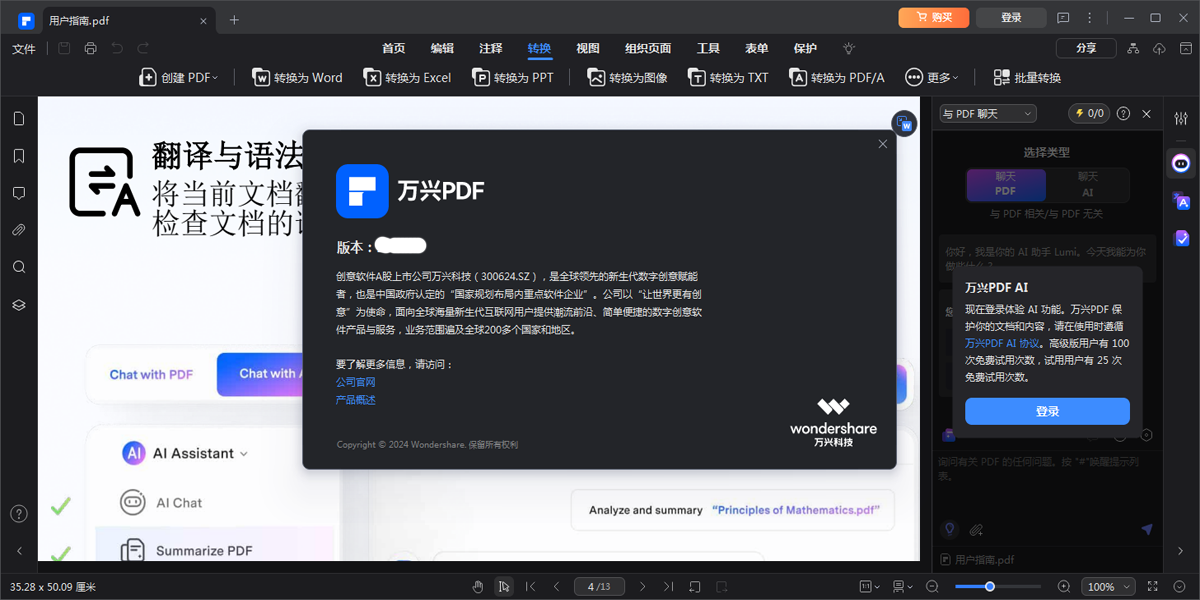
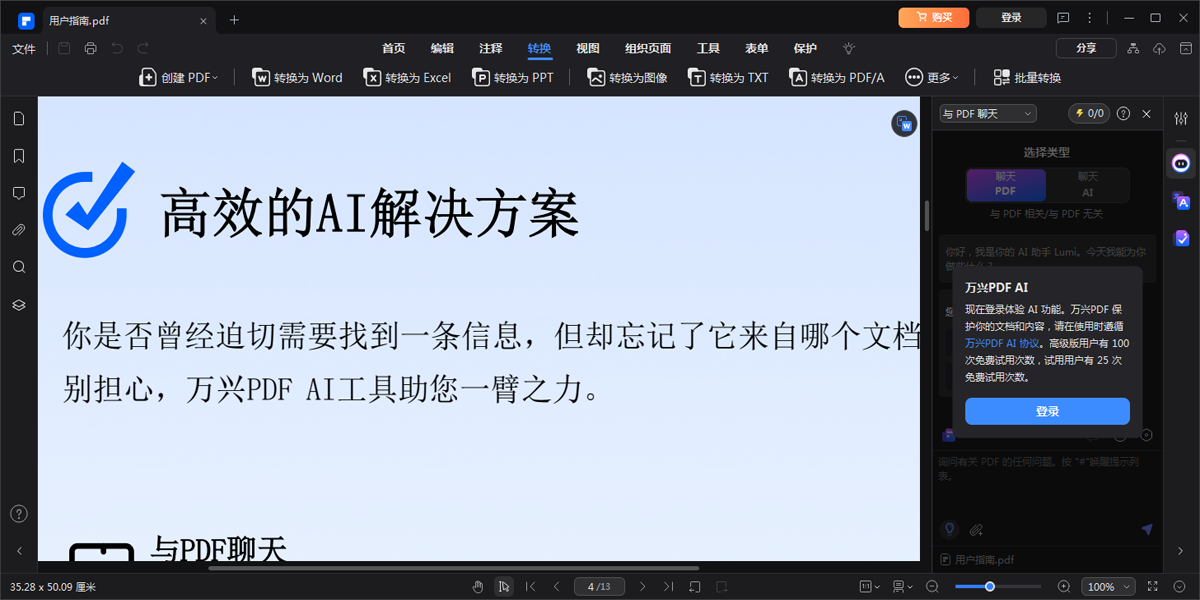
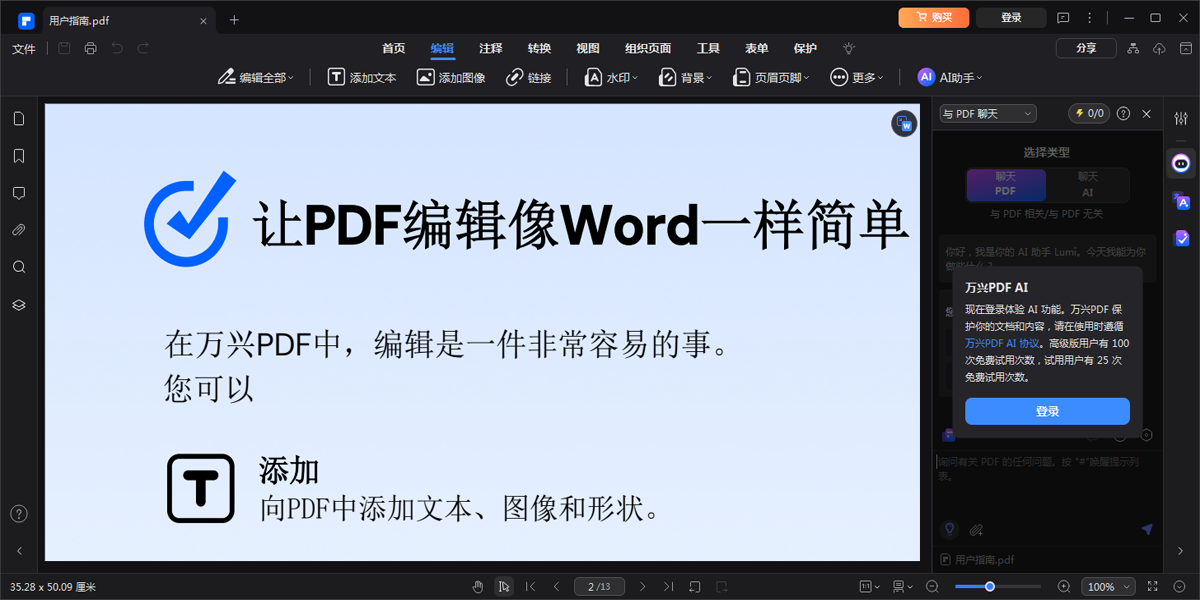
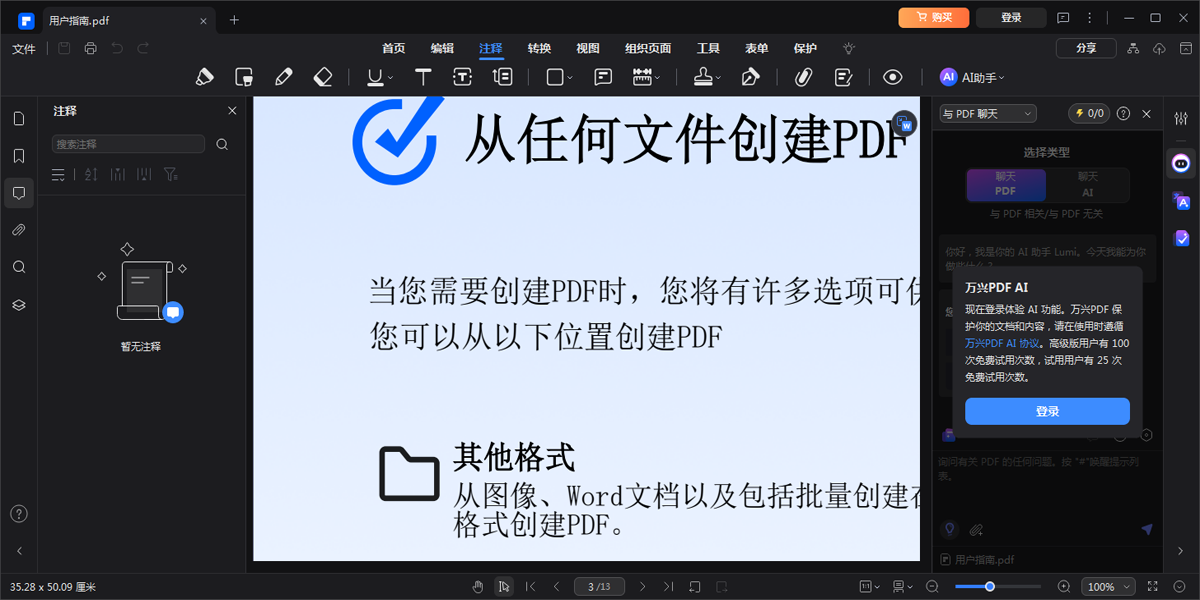
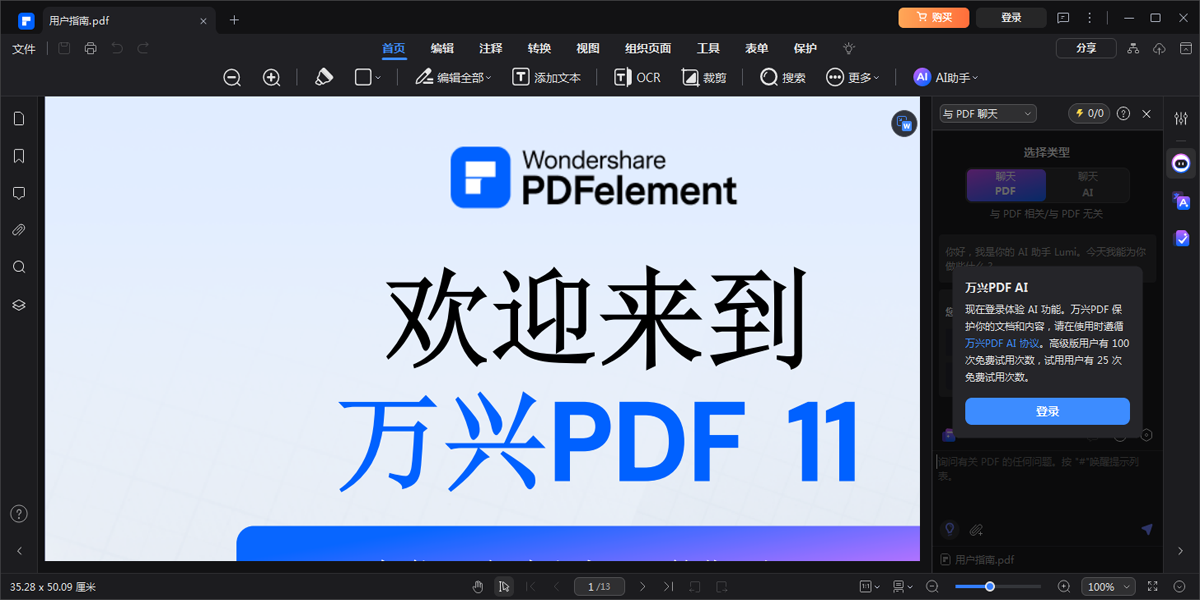
万兴PDF编辑器隶属于在A股上市的万兴科技公司,其产品设计灵感源自Word界面与工具栏布局,集PDF文档编辑、格式转换、压缩、翻译、自动生成目录、OCR识别、滑动截屏、加密保护、屏幕录制、标注、电子签名、水印添加等功能于一体,有需要的用户快来下载吧!

万兴PDF编辑器功能
1、文档翻译
内置划词翻译功能,同时能将翻译结果保存至注释列表,便于回顾核心信息。
2、文档编辑
打开PDF文件,轻点编辑图标,即可轻松修改文本内容、调整字体大小和颜色。
3、注释多样
提供文本、线条、形状、绘图、箭头等多种注释工具,让您能够流畅地在PDF上标记重点,高亮关键信息。
4、格式转换
支持一键将单个或多个PDF文件转换为多种格式,如Powerpoint、Word、Excel、HTML、JPEG、TXT、RTF等。
万兴PDF编辑器亮点
1、合并拆分
支持批量处理PDF文件,无论是合并多个PDF或图像文件为一个PDF,还是将单个PDF拆分为多个单页PDF。
2、图文识别
软件利用OCR技术,能识别扫描版PDF中的文本,精确还原文档布局和格式,使PDF编辑如同操作Word般简便。
3、水印添加
编辑后选择水印选项,即可自定义添加或删除水印。输入文本还是上传图片作为水印,都能为文件增添标识。
4、智能生成
系统能自动识别文档结构,生成可点击的书签目录。尤其适用于快速浏览商业报告、书籍等结构性强的文档。
万兴PDF编辑器怎么进行安装?
1、首先下载好安装程序,点击运行进入安装界面。
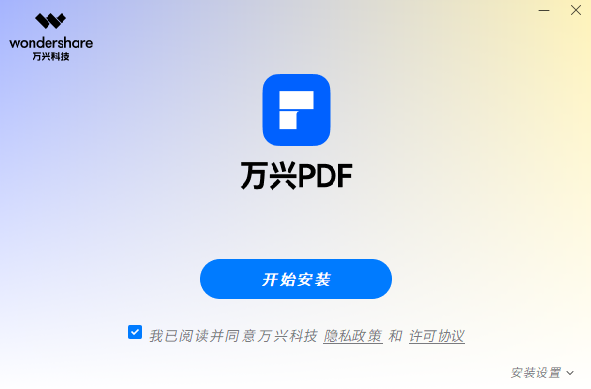
2、选择同意隐私政策和许可协议,点击安装。

3、等待安装完成即可使用。
常用快捷键介绍
一般操作:
F1:通过浏览器打开“联机帮助”页面
Alt + Shift + F11:查询目前使用程序的版本号,并且仅当您在程序中未打开任何文件时才起作用
Ctrl + O:弹出窗口以选择要打开的文件
Ctrl + F:打开可搜索文件后,打开“查找和替换”框
Alt:显示功能区栏中所有按钮的工具提示
Ctrl + F1:显示或隐藏功能区栏
Ctrl + Tab:在程序中打开多个PDF文件时,切换到下一个文件选项卡
Ctrl + Shift + Tab:在程序中打开多个PDF文件时,切换到上一个文件选项卡
文件管理:
Ctrl + W:关闭当前打开的PDF文档
Ctrl + S:保存当前打开的PDF文档
Ctrl + Shift + S:将当前打开的PDF文档另存为新文件
Ctrl + Z:撤消您的最后一步
Ctrl + Y:重做最后一步
ESC:单击后关闭“文件”菜单
Ctrl + N:打开空白的PDF文档
Ctrl + P:打印当前打开的PDF文档
Ctrl + F10:打开文档后更改为最大或原始窗口大小
查看文档:
Ctrl + 1:适合查看打开的PDF文档的实际页面大小
Ctrl + 2:适合窗口宽度以查看打开的PDF文档
Ctrl + 3:使页面适合窗口以查看打开的PDF文档
Ctrl + +:放大以查看打开的PDF文档
Ctrl +-:缩小以查看打开的PDF文档
F11:退出全屏模式
Ctrl + 4:打开一个新的PDF文档
Ctrl + 5:在启用滚动的情况下连续查看页面
Ctrl + 6:并排查看两个页面
Ctrl +7:启用连续滚动,可以并排查看两个页面
↑:向上滚动或转到上一页
↓:向下滚动或转到下一页
←:当文档视图底部有一个滑块时,向左移动
→:在文档视图底部有一个滑块时,向右移动
Alt +←:转到上一个视图
Alt +→:转到下一个视图
侧面板管理:
Ctrl + Shift + 1:在左侧打开时,隐藏侧面板
Ctrl + Shift + 2:显示缩略图面板
Ctrl + Shift + 3:显示书签面板
Ctrl + Shift + 4:显示搜索面板
Ctrl + Shift + 5:显示注释面板
注释功能:
Ctrl + H:切换到手型模式
Ctrl + T:更改为选择模式
Ctrl + U:启用下划线功能,您可以开始选择要添加下划线的文本
Ctrl + L:启用链接功能,您可以开始选择要添加超链接的区域
Shift + Alt + 1:添加便签
Shift + Alt + 2:添加文本框
Shift + Alt + 3:添加行
Shift + Alt + 4:添加箭头
Shift + Alt + 5:添加椭圆形
Shift + Alt + 6:添加矩形
Shift + Alt + 7:添加多边形
Shift + Alt + 8:添加云形状
Shift + Alt + 9:添加连接的线
Shift + Alt + P:使用铅笔绘制
Shift + Alt + E:使用橡皮擦擦除铅笔图
Shift + Alt + P:使用铅笔绘制
编辑功能:
Ctrl + E:更改为编辑模式,您可以开始编辑文本或对象
Ctrl + I:将所选文本更改为斜体
Ctrl + [:将所选文字的字体大小更改为更大
Ctrl +]:将所选文本的字体大小更改为较小
Ctrl + A:选择所有文本或对象
页面管理:
Ctrl + Shift + D:弹出窗口以删除页面
Ctrl + Sift + Q:弹出窗口以插入空白页
Ctrl + B:在选择模式下,开始添加新书签。
- 软件厂商:万兴科技集团股份有限公司
- 备案号:湘ICP备2020020133号
- 软件分类: 图像处理
- 运行环境: windows 7及以上
- 官网地址:https://pdf.wondershare.cn/
- 软件语言: 简体中文
- 授权: 免费软件
- 软件类型: 图形图像
- 标签:




 客户端
客户端 回顶部
回顶部