
- 软件介绍
- 软件信息
- 相关下载
软件介绍
VMware Tools Windows 10是一款强化Win10虚拟机的电脑工具,装完它,鼠标不再卡顿、窗口能随便拉大拉小,文件也能直接从宿主机拖进去,同时后台服务加起来几十兆,不占CPU也不弹广告,老机器照样跑得欢,体验瞬间丝滑。
VMware Tools Windows 10功能
1、鼠标无缝穿越
再也不用Ctrl+Alt手动释放,鼠标在宿主机和虚拟机之间随便滑,跟双屏一样自然。
2、显示实时适配
调整窗口大小时,分辨率跟着秒变,全屏也没黑边,追剧、写代码都舒服。
3、文件拖来拖去
直接把宿主机里的安装包、文档拖到虚拟机里,反向也能拖,U 盘都省了。
4、共享剪贴板
一端复制、另一端粘贴,跨系统传文字、传命令,效率翻倍。
5、时间同步
虚拟机里的时钟跟宿主机自动对齐,再也不用怕证书或登录报错。
VMware Tools Windows 10特色
1、一键静默装
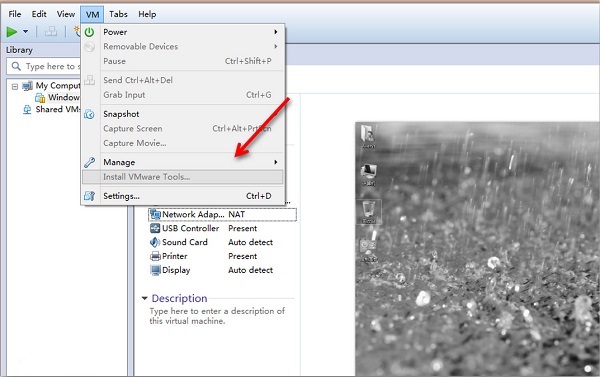
点菜单“安装 VMware Tools”,剩下全程自动,重启一次就搞定,新手也能闭眼操作。
2、电源联动
宿主机关机时,虚拟机先乖乖软关机,防止直接断电造成数据翻车。
3、高级图形加速
自带显卡驱动,Win10 动画、Edge 视频、甚至轻度 PS 都能流畅跑。
4、安全加固
支持 Carbon Black 插件,企业环境能直接拉取安全策略,合规又省心。
安装详细步骤
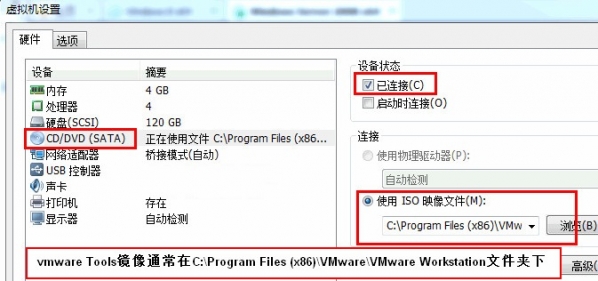
1、在本站下载并打开软件,在虚拟机中选择安装VMware Tools。

2、接着运行对应的安装包,选择安装类型。

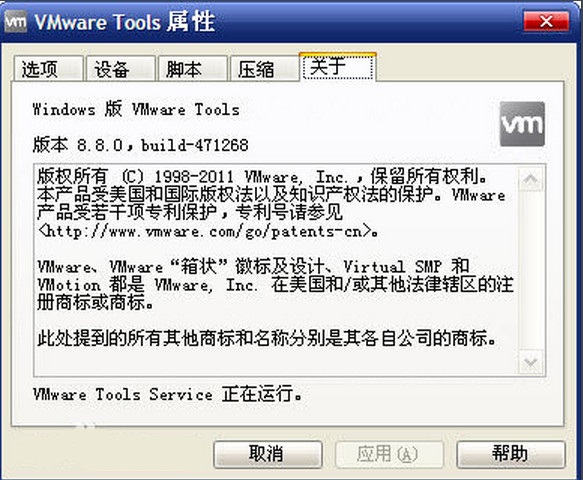
3、随后等待其安装完成就可以进行使用了。

相关下载
相关推荐






 客户端
客户端 回顶部
回顶部