
- 软件介绍
- 软件信息
- 相关下载


bootcamp驱动包win10版是一款转为Mac软件进行射击的驱动,可以让Mac软件在Windows系统下进行正常的工作,带来了相当优质的支持,可以确保外部设备连接的稳定,满足各种不同的使用需要,帮助用户进行操作和处理。
bootcamp驱动包win10版功能
1、系统兼容
带来了相当优质的系统兼容的操作,可以兼容用户进行处理,满足各种需要。
2、硬件性能
能够帮助用户对个各种硬件性能进行处理,帮助用户更好的去进行操作使用。
3、电源管理
带来了相当优质的电源操作管理功能,可以轻松进行使用,满足各种不同需要。
4、驱动安装
提供了相当优质的驱动安装功能,可以轻松的进行安装,可以轻松去进行使用。
bootcamp驱动包win10版特色
1、内置工具
内置了各种不同的工具,用户可以轻松使用,并且有效满足各种不同需要。
2、系统切换
提供了相当优质的系统切换的功能,能够辅助用户轻松去进行切换和处理。
3、数据交互
带来了非常优质的数据交互的功能,可以让用户轻松帮助用户进行处理操作。
4、流程清晰
打造了一个相当流畅且清晰的流程,可以流畅进行各种你操作,快速进行操作使用。
bootcamp驱动包win10版怎么制作u盘
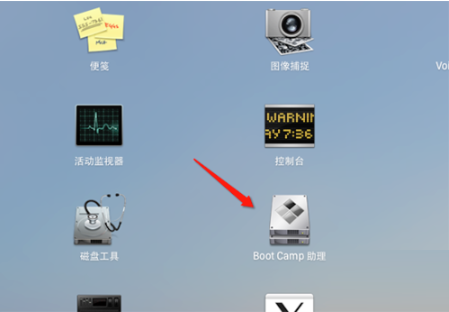
1、首先我们插入u盘到点闹钟,随后选择【BootCamp助理】进行安装。

2、接着选择版本和镜像进行设置。

3、随后等待其制作启动u盘即可。

bootcamp驱动怎么安装Win10
打开软件对分区布局进行设置。

随后使用准备好的Win10镜像文件和激活工具。

随后使用对应的u盘驱动进行引导和安装即可。

常见问题及解决方法
Q:Boot Camp 驱动安装失败或报错怎么办?
A:
1、确认下载的驱动包与 Mac 型号及 Windows 版本匹配;
2、将 WindowsSupport 文件夹复制到 C 盘再运行安装程序;
3、关闭杀毒软件和防火墙后重试;
4、必要时进入安全模式安装。
Q:Boot Camp.msi 提示“安装需要更高权限”怎么办?
A:以管理员身份运行 cmd,进入 BootCamp\Drivers\Apple 目录,执行 `msiexec /i BootCamp64.msi` 进行安装。
Q:安装 Win10 驱动时弹出 error 报错怎么办?
A:
1、将 Boot Camp 助理下载的 WindowsSupport 文件夹复制到 C 盘;
2、在管理员命令提示符下进入 `C:\WindowsSupport\BootCamp\Drivers\Apple`,运行 `BootCamp.msi`;
3、安装后重启,若无 Boot Camp 图标,再运行 `C:\WindowsSupport\BootCamp\Setup`。
Q:Windows 支持软件未能存储到所选驱动器怎么办?
A:
1、检查并安装 macOS 最新系统更新;确保网络稳定;
2、使用官网下载的 Windows ISO;
3、保证 Mac 磁盘剩余空间在 8GB 以上。
Q:Boot Camp 助理打不开怎么办?
A:
1、检查 Mac 是否满足 Boot Camp 最低系统要求;
2、升级 macOS 到最新版本;
3、检查并更新 Boot Camp 助理;
4、使用“磁盘工具”修复磁盘权限;
5、重启 Mac 后重试;必要时重新安装 Boot Camp 助理。
Q:安装后右下角没有 Boot Camp 图标或功能异常怎么办?
A:运行 WindowsSupport 中的 Setup 程序或打开开始菜单中的 Apple Software Update 更新到最新版。
Q:无线网卡、键盘、触控板等设备无反应怎么办?
A:打开设备管理器,找到未识别设备,右键选择“更新驱动程序”,手动指定驱动路径为 `C:\WindowsSupport\BootCamp\`,如仍无效,使用驱动精灵等工具辅助安装对应型号的 Windows 驱动。
Q:进入 Windows 后系统时间不正确怎么办?
A:点击开始菜单中的 Apple Software Update,将 Boot Camp 组件更新到最新版本。
Q:如何确认下载的 Boot Camp 驱动版本是否正确?
A:在苹果官网或 Apple 支持页面,根据 Mac 型号和年份选择对应的 Boot Camp 支持软件;不同 Mac 型号需要不同的驱动包。
- 软件分类: 驱动工具
- 运行环境: Windows7及以上
- 官网地址:互联网
- 软件语言: 简体中文
- 授权: 免费软件
- 软件类型: 系统工具
- 标签:




 客户端
客户端 回顶部
回顶部