
- 软件介绍
- 软件信息
- 相关下载


mumu模拟器12 32位是一款专门用来在电脑上游玩手机游戏的工具,软件支持模拟上千种手机游戏和应用程序。而且每一个游戏和应用都有单独的针对性优化,让其运行更加稳定方便使用。此外用户还能在软件里对性能进行设置,功能非常强大。
mumu模拟器12 32位特点
1、完全兼容:不仅在各种电脑上都能兼容而且软件还兼容各种应用程序,满足使用的需求。
2、针对优化:软件官方会针对一些应用进行优化,让其在模拟器上运行更流畅,更方便使用。
3、一键模拟:无论是手机游戏还是各种软件应用都能轻松模拟,模拟时会还原原来的操作界面。
4、参数设置:从显卡的渲染再到快捷键的配置等都是能自己设置的,还能用软件查看电脑硬件信息。
mumu模拟器12 32位亮点
1、实时截屏:增加了一个全新的截屏功能,方便用户能快速对游戏画面进行截取。
2、免费使用:所有的模拟功能都是免费的,是不会出现使用一段时间就收费的情况的。
3、占用率低:软件的安装和使用都不会占用太多的内存,就算是多开也不会占用太多cpu。
4、使用指引:为方便更多用户能轻松上手使用软件,官方直接内置了一份详细的使用教程。
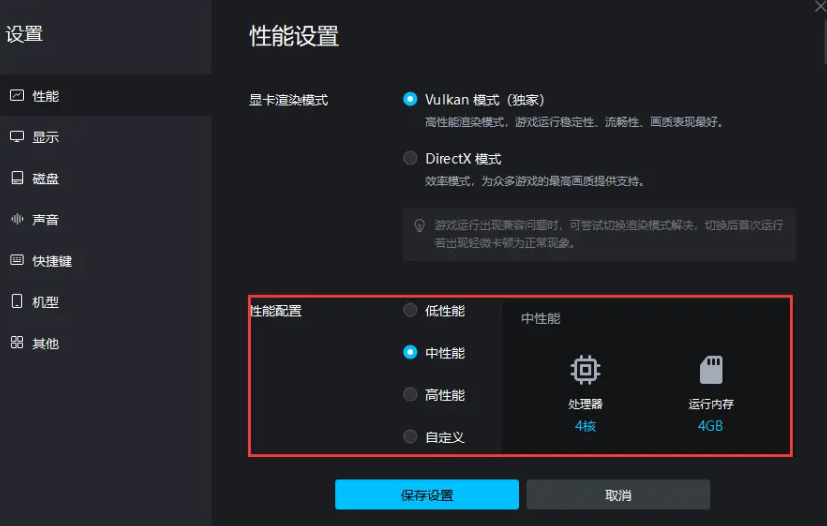
mumu模拟器12 32位怎么设置性能
1、打开软件,进入设置界面然后选择设置中心;

2、点击高级设备,在里面设置性能参数;
3、或者点击自定义,自己设置性能参数。
mumu模拟器12 32位怎么关闭手柄振动
1、打开软件,进入模拟器的安装系统设置。

2、随后找到并且进入声音选项。

3、接着关闭触摸振动即可。

mumu模拟器12 32位如何开始录制视频
1、点击模拟器右上角“V”-下拉工具栏,点击“录屏”入口,呼出录屏功能浮窗。
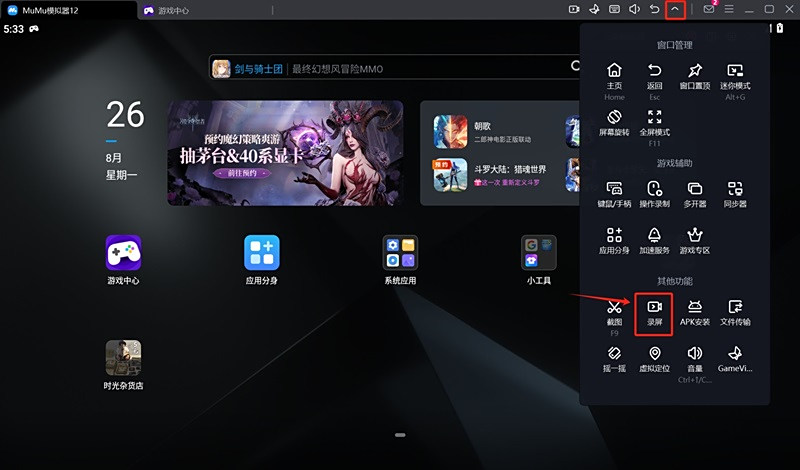
2、再点击红色按钮,倒计时3秒后开始录屏,也可通过快捷键开始录屏(可在模拟器设置中心内设置录屏快捷键)。

3、开始录制后,模拟器内的画面会录制下来,右上角将出现的录制中图标和录制状态浮窗,可以看到已录制时间,可暂停/继续录制。点击小箭头可向上收起到功能图标处,点击功能图标,可再次呼出录制状态浮窗。

4、完成录制后,点击结束录制按钮,将自动根据录制时所在的应用名称生成命名并保存文件,录屏文件列表会在录屏结束后自动弹出。

- 软件厂商: 广州网易计算机系统有限公司
- 备案号:粤B2-20090191-18
- 软件分类: pc模拟器
- 运行环境: win7及以上
- 官网地址:https://mumu.163.com/index.html
- 软件语言: 简体中文
- 授权: 免费软件
- 软件类型: 系统工具
- 标签:



 客户端
客户端 回顶部
回顶部