- 软件介绍
- 软件信息
- 相关下载


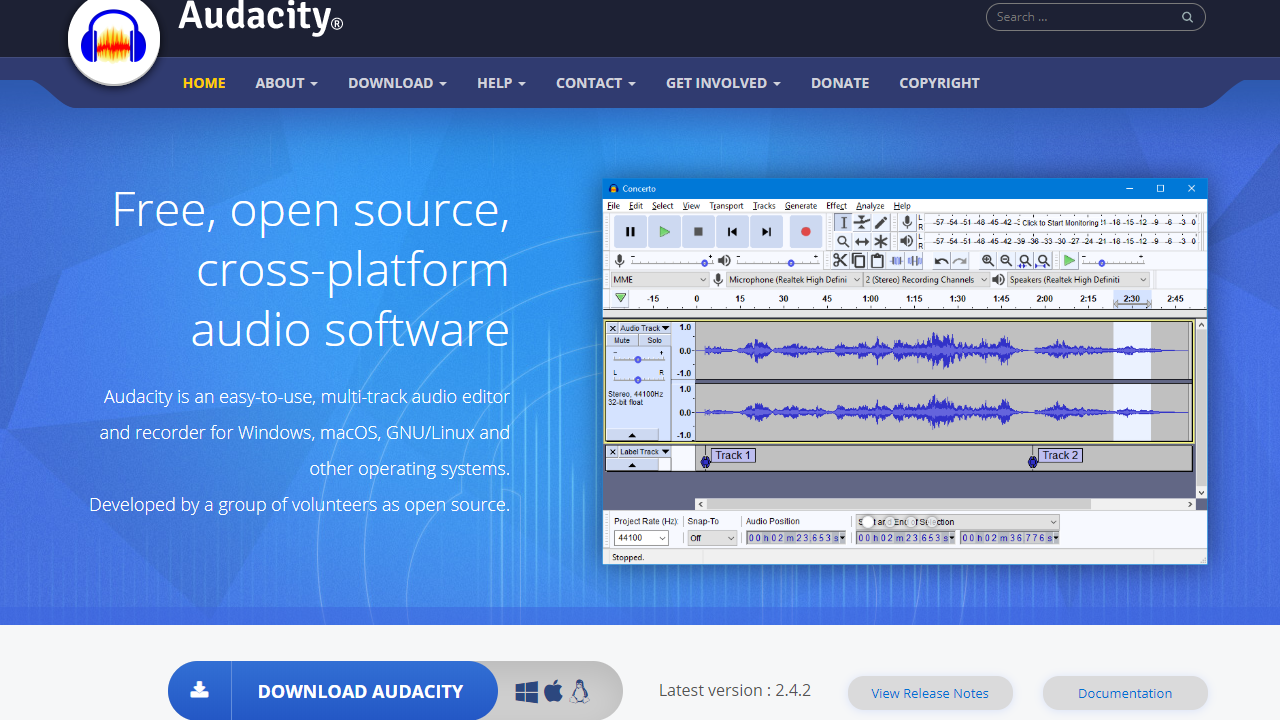
Audacity软件是一款免费开源的跨平台音频编辑与录音软件,它提供多轨录音、音频剪辑、效果处理、噪音消除及格式转换等专业功能,适用于音乐制作、播客编辑、音频修复等多样场景,用户可通过其直观界面进行高质量音频创作。

Audacity软件功能
1、效果处理
内置丰富的音频效果,用户可以通过简单设置调整音频效果,提升音质和创意空间。
2、混音合成
支持多音轨混音,用户可以将多个音频轨道的声音进行混合编辑,创造出丰富多元的音频效果。
3、噪音消除
利用先进的算法消除音频中的背景噪音、杂音或爆音,能够有效修复老旧录音或受损音频的质量。
4、频谱分析
提供频谱图视图等音频分析工具,帮助用户可视化音频的频率分布,便于进行精确的音频质量分析和编辑。
Audacity软件特点
1、界面简洁
界面设计清晰,工具栏和菜单布局合理,大大降低了学习和使用的门槛。
2、绿色安全
不包含任何广告插件,开源特性确保了代码的透明性,不会收集用户的隐私数据。
3、多语言界面
提供多种语言界面,能满足全球不同地区用户的需求,切换后需重新打开软件以呈现所选语言。
4、资源占用低
软件经过优化设计,在提供强大功能的同时保持低资源占用,使在不同配置的电脑上都能流畅运行。
Audacity软件怎么安装
1、在本站下载Audacity软件,打开安装程序。

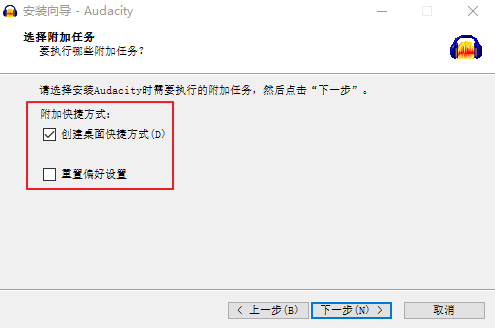
2、按照指引进行安装。
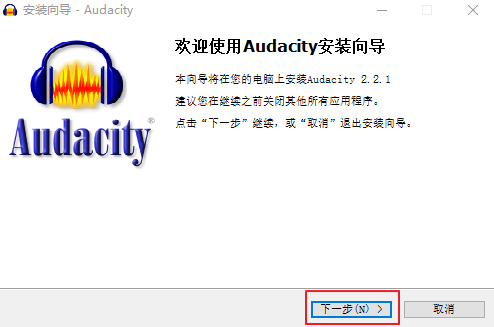
3、等待片刻即可完成安装。
点击录音按钮后提示错误,无法录制声音怎么办
1、检查硬件连接:确保麦克风/音频接口已正确连接并开启,音量已调高。
2、重新扫描音频设备:传输→重新扫描音频设备(Transport > Rescan Audio Devices)。

3、调整音频设置:
● 点击界面顶部音频设置按钮,选择正确的主机(推荐MME或Windows WASAPI)。
● 选择正确的录音设备(麦克风/线路输入)。
● 确保项目采样率与设备兼容(常见44100Hz或48000Hz)。

4、检查系统声音设置:右键音量图标→声音设置→确保麦克风已启用且音量足够。
5、关闭独占模式:在声音设置中,找到录音设备属性→高级→取消勾选 "允许应用独占控制此设备"。

- 软件分类: 音频处理
- 运行环境: win7及以上
- 官网地址:https://www.audacityteam.org/
- 软件语言: 简体中文
- 授权: 免费软件
- 软件类型: 多媒体软件
- 标签:






 客户端
客户端 回顶部
回顶部