
- 软件介绍
- 软件信息
- 相关下载
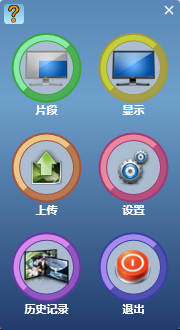

Magic Screenshot (魔术截图)是一款非常实用的屏幕截图软件,它能够帮助用户快速捕捉电脑屏幕上的内容,支持全屏截图和自定义区域片段截图两种主要方式,操作简单便捷,并且能输出高质量的照片。
Magic Screenshot (魔术截图)功能
1、一键截图
用户只需点击一个按钮或使用快捷键就可以快速捕捉整个桌面的内容。
2、热键操作
可以通过自定义快捷键来执行各种截图操作,无需使用鼠标点击菜单。
3、截图编辑
内置丰富的编辑工具,可以在截取图片后添加箭头、文字标注等内容。
4、区域截图
支持用户手动选择屏幕上的任意区域进行截图,通过拖动鼠标来定义需要捕捉的范围。
Magic Screenshot (魔术截图)特点
1、多格式输出
软件支持将截图输出为JPEG、BMP或PNG等多种常见图片格式。
2、高清画质
采用先进的图像处理技术,能够确保截取的图片与原始屏幕内容一样清晰。
3、免费无广告
用户无需支付任何费用即可使用所有功能,软件本身不包含任何广告弹窗或恶意捆绑程序。
4、界面简洁
软件界面设计清晰,所有功能按钮布局合理,新手用户也能通过简单学习快速掌握基本操作。
Magic Screenshot (魔术截图)常见问题
Q:安装失败或无法启动怎么办?
A:请确保以管理员身份运行安装程序,并检查系统磁盘空间是否充足。部分安全软件可能会误拦截,安装时可暂时关闭杀毒软件或将其添加至信任列表。同时,确认您的 Windows 系统版本非过于陈旧的版本。
Q:截图后如何编辑图片?
A:截图后,软件内置了丰富的编辑工具,您可以添加文字、绘制图形(如箭头、方框)、模糊处理等,对图片进行基本的标注和处理。
Q:如何管理我的截图历史记录?
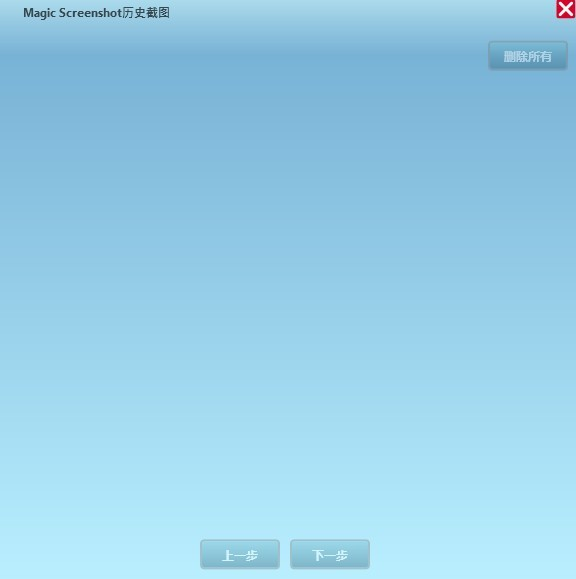
A:软件会自动保存您的截图记录,您可以方便地查看以往的截取内容,并进行管理。
Q:快捷键操作无效怎么办?
A:请检查快捷键是否被其他程序占用。您可以在软件的设置中查看或自定义快捷键。
Q:如何设置截图图片的清晰度?
A:您可以在软件的设置中自由设置输出图片的清晰度,以平衡文件大小和画面质量。
Q:能设置截图自动添加水印或时间戳吗?
A:软件支持自动在截图中显示具体的截取时间。关于自定义水印功能,请查阅软件设置选项。
Q:截图上传失败或生成链接缓慢怎么办?
A:这通常与网络连接状态有关。请检查您的网络是否稳定,并确保防火墙没有阻止软件访问网络。也可以尝试稍后重试。
Q:编辑图片时添加文字,字体显示不正常怎么办?
A:尝试在软件的字体设置中选择系统内已安装的常见字体,避免选择特殊或缺失的字体。
- 软件分类: 桌面工具
- 运行环境: WinAll
- 官网地址:互联网
- 软件语言: 简体中文
- 授权: 免费软件
- 软件类型: 系统工具
- 标签:






 客户端
客户端 回顶部
回顶部