
- 软件介绍
- 软件信息
- 相关下载
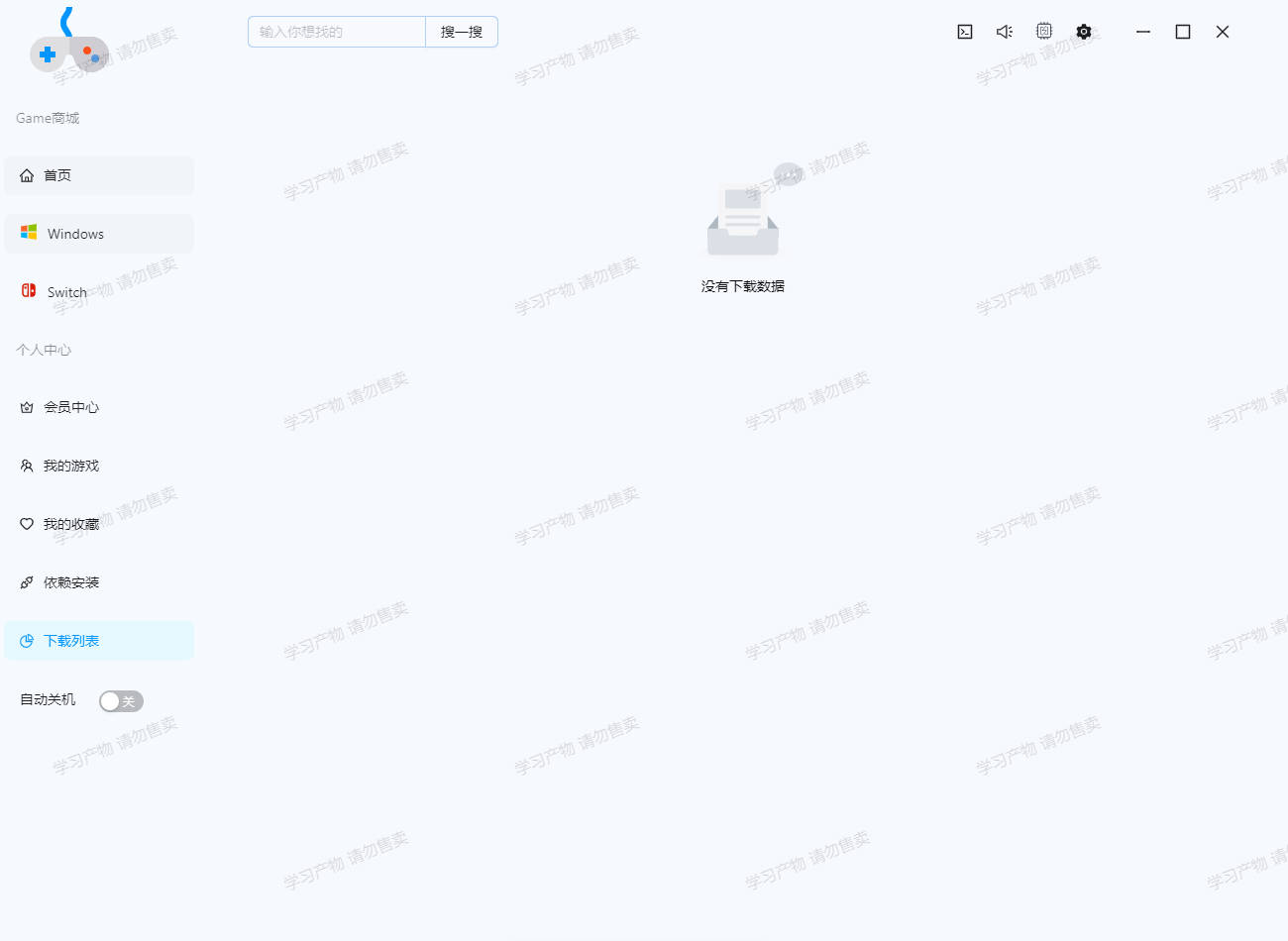
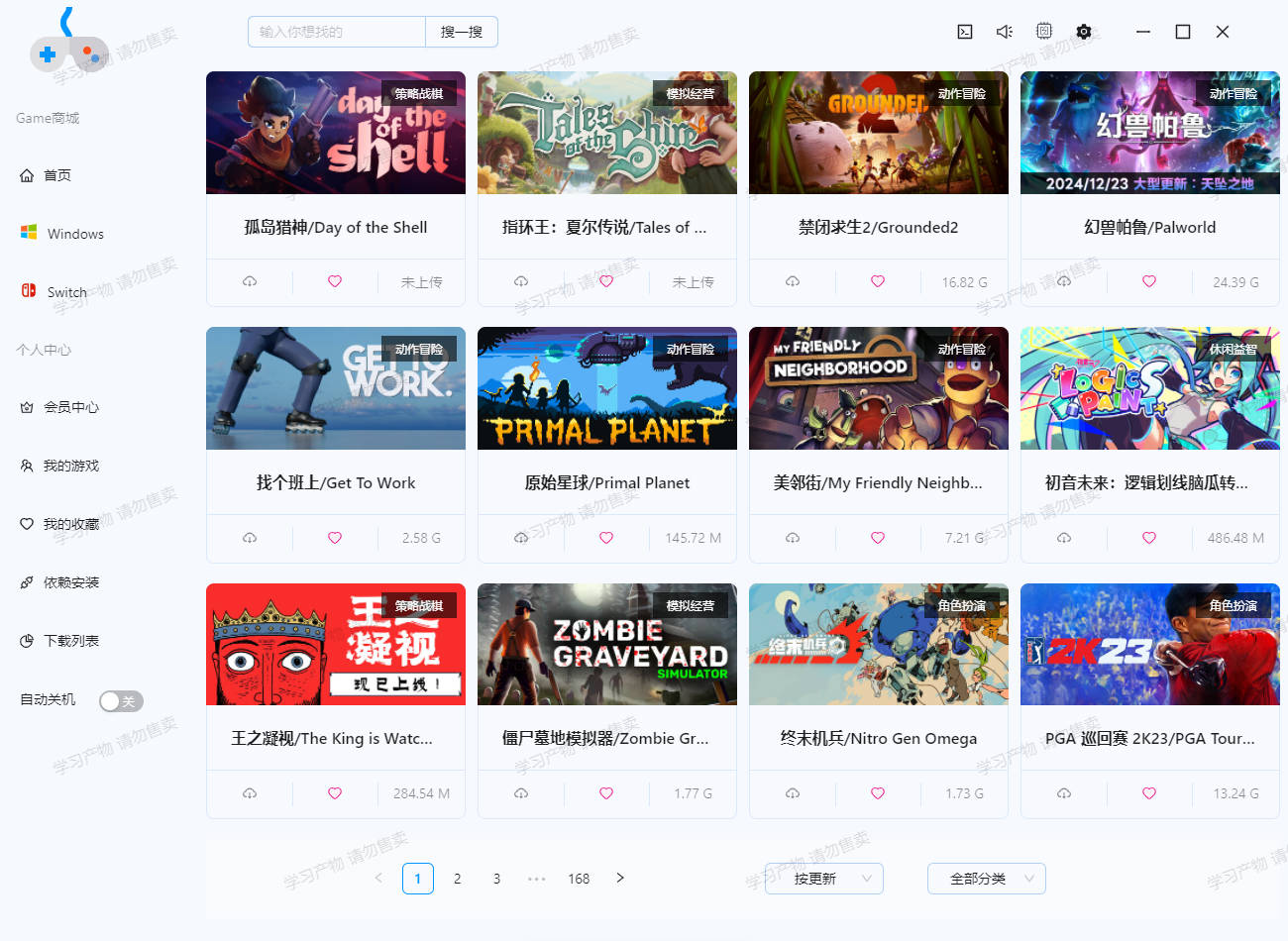
GameBox游戏盒子是一款高度整合多类型游戏的平台,提供便捷的下载、安装及游戏管理功能。它支持跨设备使用,界面直观,无需复杂操作即可快速启动游戏。内置游戏更新提示与性能优化工具,减少卡顿,运行流畅。同时设有玩家社区,可分享攻略或组队,满足不同游戏需求,提升娱乐体验。
gamebox游戏盒子安装功能
1、安全护航
内置防护引擎拦截病毒,游戏运行无广告干扰,纯净环境,保障设备与隐私安全。
2、多端适配
支持手柄、键鼠多设备接入,兼容不同游戏版本,无冲突稳定运行,适配性极强。
3、极速加载
分流技术加速下载,避免网络拥堵,游戏启动秒响应,告别漫长等待,畅玩无阻。
4、游戏宝库
聚合全网热门游戏,分类清晰一键下载,覆盖多平台,即点即玩,满足各类需求。
gamebox游戏盒子安装特点
1、纯净无扰
拒绝捆绑插件与广告弹窗,安全引擎实时监测,安装过程绿色透明,守护设备安全。
2、极速启动
安装完毕即刻畅玩,游戏库秒加载,支持一键直达游戏,无需额外配置,体验流畅。
3、一键安装
下载即装,无需复杂操作,轻量包体秒完成,支持多系统版本,安装全程无捆绑软件。
4、兼容无忧
适配Windows全版本,避免驱动冲突,兼容新旧硬件,安装后无残留文件,系统零负担。
gamebox游戏盒子安装适用场景
希望体验等3A大作但预算有限的玩家,可通过该工具免费获取游戏资源进行试玩,还提供 Steam 补票链接引导用户支持正版。
下载完成后自动完成安装操作,处理安装路径错误、缺少依赖包等常见问题。
支持对已下载游戏进行分类整理、批量更新、一键卸载及存档备份。
在运行游戏时实时显示 CPU、显卡温度及负载情况,对过热和性能瓶颈进行预警并提供优化建议。
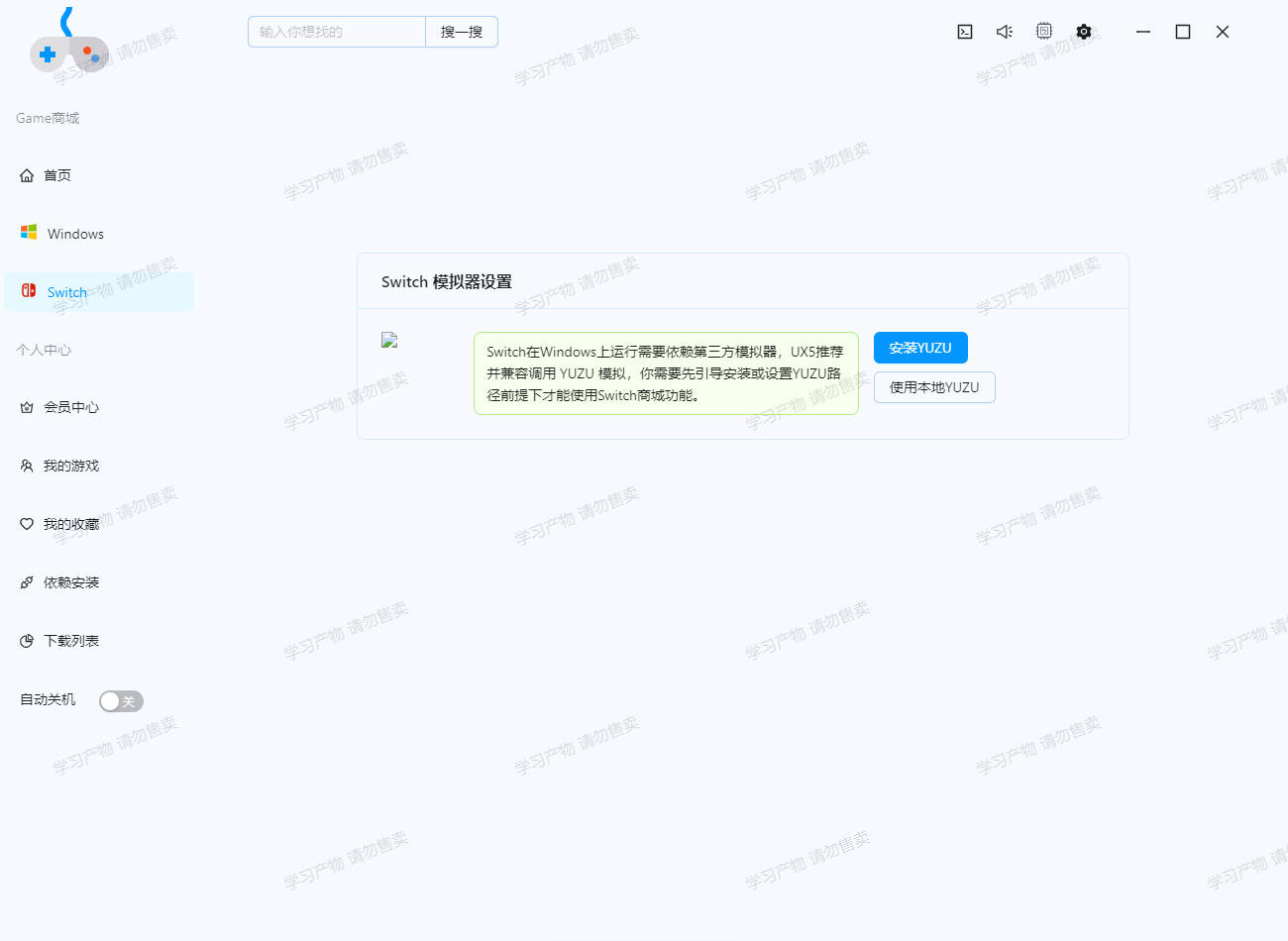
内置 YUZU 模拟器引擎及 48 款 Switch 独占游戏资源,下载后自动配置模拟器环境,无需手动折腾即可在 PC 上运行主机独占作品
怎么下游戏
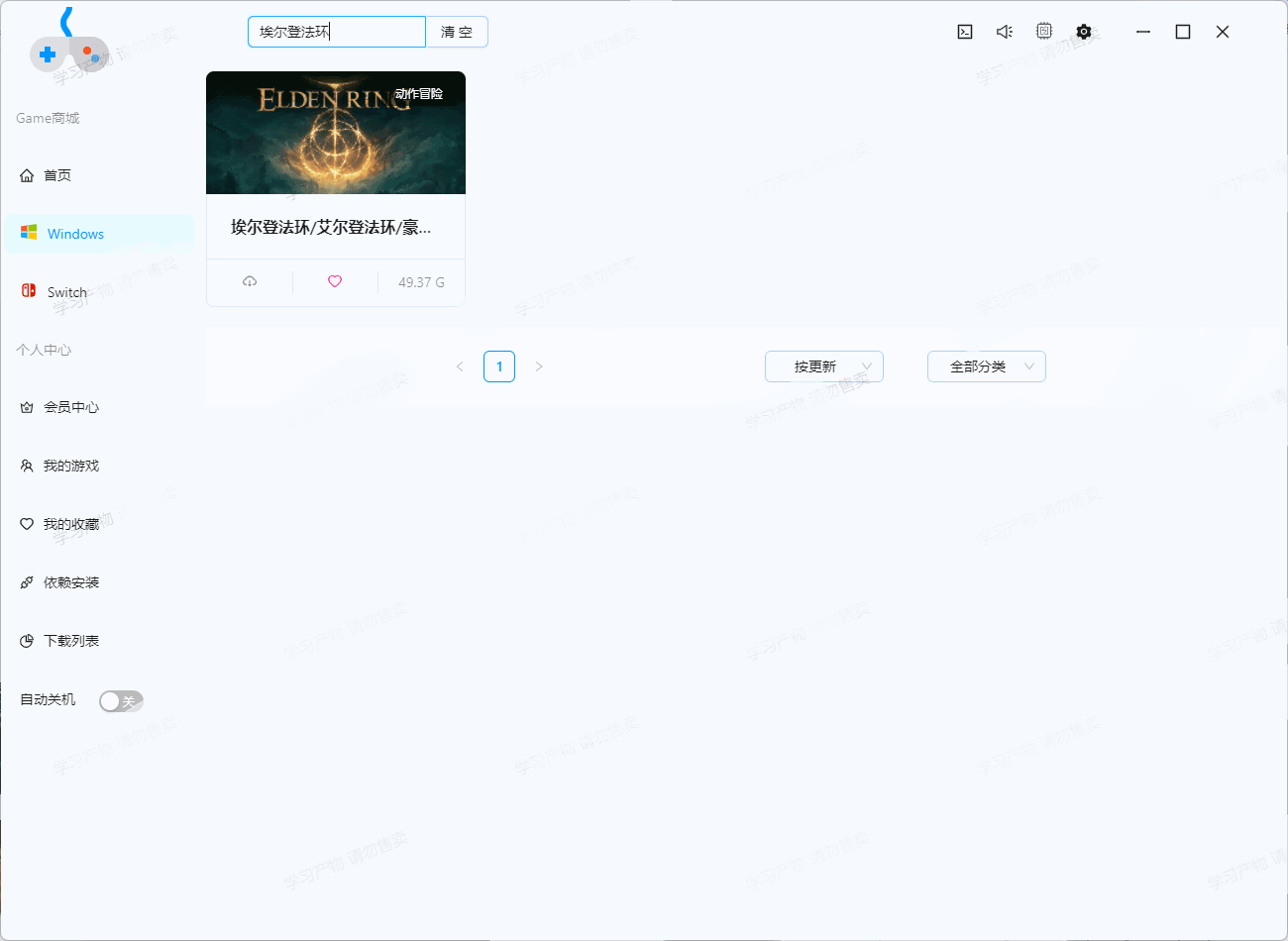
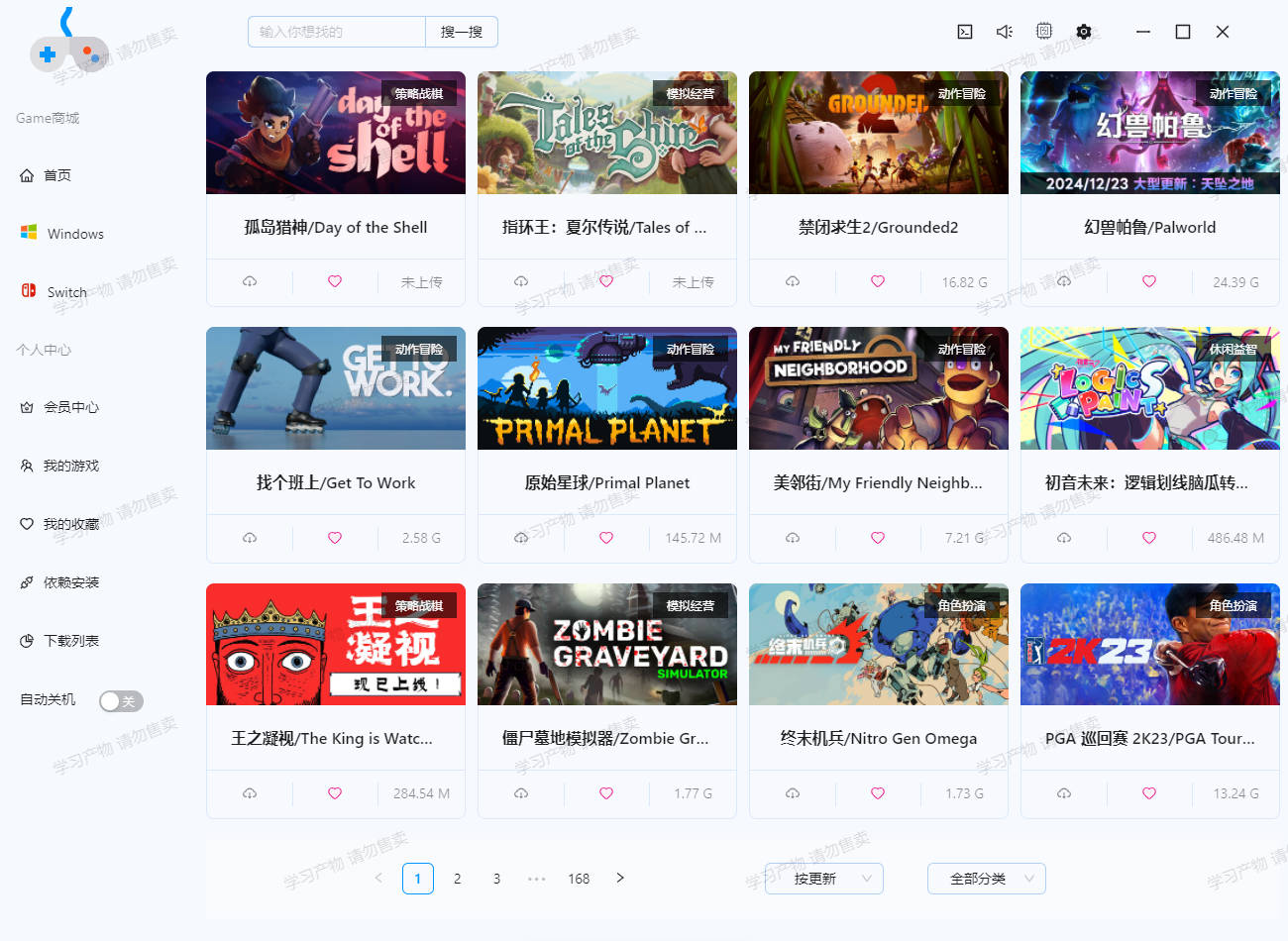
1、首先我们打开软件进入界面点击上方搜索框,输入想要玩的游戏名字搜索游戏资源,例如:艾尔登法环,搜不到的话就是没有。
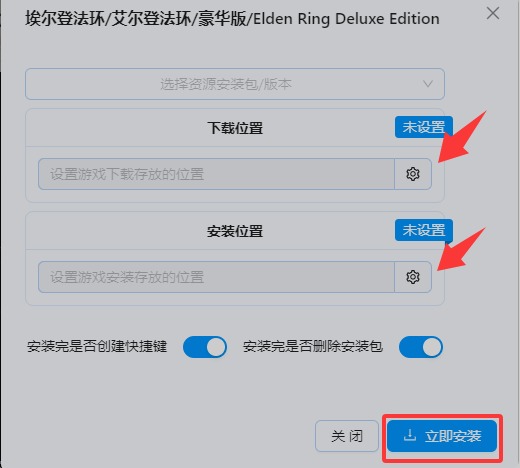
2、接着进入安装界面,选择下载位置以及安装位置点击右边的齿轮图标进行设置即可。
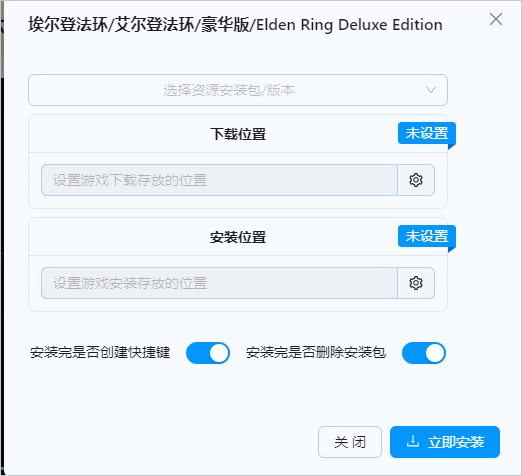
3、最后我们点击立即安装即可。
gamebox游戏盒子安装使用方法
1、下载安装包至本地,双击运行程序并指定安装路径,完成部署后启动盒子。

2、输入游戏名称搜索,点击下载按钮自动安装至指定目录,支持导入本地游戏管理。

3、通过管理界面一键更新游戏版本,或启用加速模式优化运行流畅度并批量卸载旧游戏。
常见问题及解决方法
Q1: 软件无法启动或闪退怎么办?
A: 首先检查电脑系统是否满足最低配置要求(通常需要 Windows 7 及以上系统),尝试以管理员身份运行软件,或关闭杀毒软件/防火墙后重试,如果问题依旧,建议卸载后重新下载最新版本安装,确保安装包完整无损。
Q2: 游戏下载速度慢或下载失败?
A: 这通常与网络连接或服务器负载有关,尝试切换网络环境(如从 WiFi 切换到有线连接),或在软件设置中更换下载节点/线路,避开网络高峰期下载,同时检查磁盘空间是否充足。部分路由器限制也可能导致下载中断,可尝试重启路由器。
Q3: 游戏安装后无法运行或报错?
A: 确认游戏所需的运行库(如 DirectX、Visual C++ Redistributable、.NET Framework)已安装完整,右键点击游戏图标选择"兼容性模式"运行,或更新显卡驱动程序,部分游戏需要特定的系统权限,请确保以管理员身份启动。
Q4: 账号登录失败或提示网络异常?
A: 检查网络连接是否正常,尝试切换网络 DNS(如改为 8.8.8.8 或 114.114.114.114),清除软件缓存数据后重新登录,或检查账号密码是否正确,如服务器维护期间,需等待官方公告后重试。
Q5: 软件界面显示异常或乱码?
A: 进入软件设置调整显示分辨率或缩放比例,检查系统区域语言设置是否为中文(简体),部分非中文系统可能导致乱码,更新显卡驱动或重启软件通常可解决显示问题。
Q6: 如何更新软件到最新版本?
A: 在软件内找到"设置"或"关于"选项,点击"检查更新",若自动更新失败,可访问官网手动下载最新安装包覆盖安装(通常不会丢失已有数据)。
- 软件分类: 趣味软件
- 运行环境: WinAll
- 官网地址:互联网
- 软件语言: 简体中文
- 授权: 免费软件
- 软件类型: 应用软件
- 标签:








 客户端
客户端 回顶部
回顶部