
- 软件介绍
- 软件信息
- 相关下载

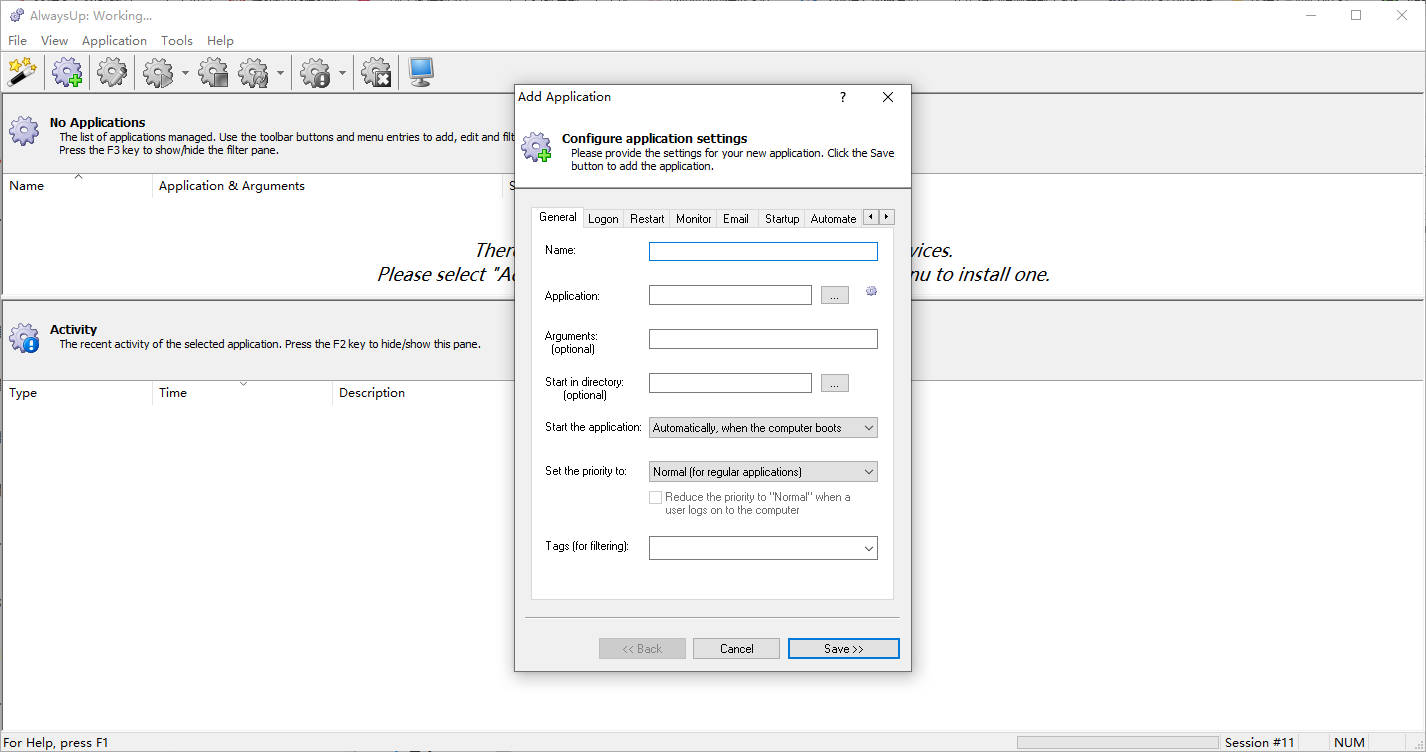

AlwaysUp中文是一款轻量级的服务守护软件,能够监控和管理关键应用程序的运行状态,当程序异常退出时自动重新启动,同时提供详细的运行日志和邮件报警功能,适合运维人员和开发者保障系统服务的可靠性。
AlwaysUp中文功能
1、延迟启动配置
设置服务启动延迟时间,避免多个服务同时启动造成系统负载过高。
2、服务安装与卸载
一键将应用程序安装为系统服务或卸载服务,操作简单无需专业知识。
3、CPU和内存监控
限制程序使用的CPU和内存资源上限,防止单个程序占用过多系统资源。
4、运行环境自定义
可设置程序的工作目录、启动参数、优先级等运行环境参数,精细控制程序行为。
AlwaysUp中文特点
1、运行日志记录
自动记录程序启动、停止、异常等事件信息,支持查看历史日志,便于故障排查。
2、异常崩溃恢复
实时监控程序运行状态,当检测到程序意外终止时立即自动重启,确保服务持续可用。
3、开机自动启动
配置程序随系统启动而自动运行,无需用户登录即可后台执行,适合服务器环境使用。
4、服务化运行
可将普通EXE程序转换为系统服务运行,无需修改代码,解决程序无法以服务方式运行的难题。
AlwaysUp中文常见问题
Q:如何将程序添加为服务?
A:打开软件点击"Add Application",选择程序exe文件路径,设置服务名称和启动账户,点击"Install"完成安装。
Q:程序崩溃后多久会重启?
A:默认立即重启,可在"Recovery"选项卡设置重启延迟时间,最短1秒,最长24小时。
Q:能监控多少个应用程序?
A:没有数量限制,但建议根据服务器配置合理控制,过多服务可能影响系统性能。
Q:为什么服务启动失败?
A:检查:1)程序路径是否正确;2)运行账户有足够权限;3)依赖服务是否已启动;4)查看日志具体错误。
Q:如何设置邮件报警?
A:在"Email"选项卡配置SMTP服务器信息,设置触发条件和接收邮箱,测试通过后保存。
Q:服务不显示在任务管理器?
A:这是正常设计,在"Advanced"勾选"Hide from Task Manager"即可隐藏,防止误操作。
Q:程序占用CPU过高怎么办?
A:在"Limits"选项卡设置CPU使用上限,超限后自动重启程序,保护系统稳定。
Q:日志文件在哪里查看?
A:默认存储在C:\ProgramData\AlwaysUp\Logs,可按日期筛选查看详细记录。
Q:能设置服务启动顺序吗?
A:在"Dependencies"添加依赖服务名,确保依赖服务先启动,支持多个服务排序。
Q:程序需要图形界面怎么办?
A:勾选"Allow service to interact with desktop",但需注意服务账户需有桌面访问权限。
Q:服务启动很慢怎么优化?
A:1)减少依赖服务数量;2)设置延迟启动;3)检查程序初始化代码;4)升级硬件配置。
Q:能监控系统自带服务吗?
A:不支持直接监控,但可通过包装批处理方式间接管理Windows原生服务。
- 软件分类: 桌面工具
- 运行环境: WinAll
- 官网地址:互联网
- 软件语言: 简体中文
- 授权: 免费软件
- 软件类型: 系统工具
- 标签:



 客户端
客户端 回顶部
回顶部