
- 软件介绍
- 软件信息
- 相关下载
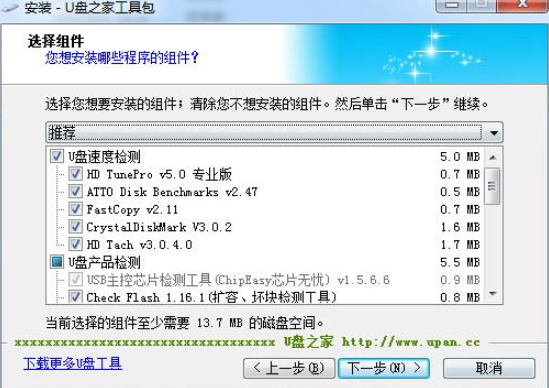
U盘之家工具包绿色是一款专门用来解决使用U盘是出现问题的工具包,为了能全方面满足用户的使用体验,官方整理了海量的u盘相关的内容。从各种检测工具再到启动盘制作工具都应有尽有,感兴趣的小伙伴不要错过了。
U 盘之家工具包与同类软件优缺点对比
| 对比维度 | U 盘之家工具包 | ChipGenius (芯片精灵) | DiskGenius | Recuva | Kingston Format Utility |
|---|---|---|---|---|---|
| 主要定位 | 全能工具箱 (测速 + 检测 + 修复 + 量产辅助) | 专业硬件检测 (识别主控芯片) | 专业数据恢复与分区管理 | 轻量级文件恢复 | 品牌专属修复 (针对特定品牌) |
| 核心优势 | 1、 功能集成度高:内置 ATTO, CrystalDiskMark, HD Tune 等权威测速工具及 ChipEasy 检测工具。 2、 无需单独下载:买 U 盘、做启动盘、量产前检测只需一个包。 3、 兼容性强:支持多种主控方案的格式化工具。 |
1、 识别精准:能免拆机读取 U 盘主控型号、厂商、VID/PID 信息。 2、 小巧便携:绿色软件,无广告,启动快。 3、 防假利器:快速识别扩容盘和假冒 U 盘。 |
1、 算法强大:支持误删、分区丢失、RAW 格式转换等复杂场景恢复。 2、 功能专业:支持扇区编辑、虚拟磁盘加载等高级操作。 3、 预览功能:恢复前可预览文件完整性。 |
1、 操作简单:界面直观,适合小白用户。 2、 完全免费:核心功能无隐藏付费门槛。 3、 扫描速度快:适合快速找回近期误删文件。 |
1、 官方适配:针对自家 U 盘硬件优化,修复成功率最高。 2、 解决特有故障:如写保护、速度下降等品牌通病。 3、 低级格式化:可恢复出厂设置。 |
| 主要缺点 | 1、 界面较旧:部分组件界面停留在 Win7 时代,体验一般。 2、 广告干扰:部分版本可能捆绑推广或存在广告弹窗。 3、 深度有限:虽功能多,但在深层数据恢复上不如 DiskGenius 专业。 |
1、 功能单一:仅用于检测信息,无法进行修复或数据恢复。 2、 需配合使用:检测出主控后,通常需自行寻找对应的量产工具。 |
1、 付费限制:高级恢复功能和分区调整需购买专业版。 2、 学习成本:功能复杂,新手上手有一定难度。 3、 体积较大:相比轻量工具,安装占用空间较多。 |
1、 恢复能力有限:对格式化已久或物理损坏的 U 盘效果一般。 2、 不支持复杂场景:无法处理分区表损坏或 RAW 格式问题。 |
1、 品牌限制:仅适用于金士顿 U 盘,对其他品牌无效。 2、 功能局限:主要用于格式化和基础修复,无数据恢复功能。 |
| 适用场景 | 普通用户/IT 运维:新 U 盘验货、日常维护、制作启动盘、初步故障排查。 | DIY 玩家/维修人员:查询主控方案、寻找量产工具、鉴别真假 U 盘。 | 数据救援/专业人士:重要数据丢失、分区损坏、需要深度扫描恢复。 | 日常误删:刚删除的文件需要快速找回,且不想安装复杂软件。 | 金士顿用户:金士顿 U 盘出现写保护、无法格式化等特定故障。 |
U盘之家工具包绿色特点
1、实用工具:内含海量U盘相关的实用工具,这些工具都是官方精选的,全部免费且好用。
2、详细分类:每种工具都是按照其功能来进行分类的,让界面更加简洁的同时保持实用性。
3、操作简单:软件没有任何难上手的地方,只要打开软件并选择想要使用的功能即可开始使用了。
4、查询功能:如果用户想要查询U盘的速度或者对其进行扩容检测的话不妨试试软件里的检测工具。
U盘之家工具包绿色亮点
1、一键制作:支持用户使用软件来制作各种U盘启动盘,还能使用软件对U盘进行格式化操作。
2、隐私安全:不会涉及到任何用户的隐私,软件经过了安全的检测,不存在广告和捆绑软件。
3、完美运行:在各种Windows操作系统上都能下载该软件使用,软件兼容性强且对配置要求不高。
4、检查更新:软件自带检查更新的功能,会自动检测是否存在最新版然后进行更新,无需手动更新。
U盘之家工具包绿色怎么安装
1、打开软件安装包,进入软件的安装界面;

2、点击下一步,同意安装协议;
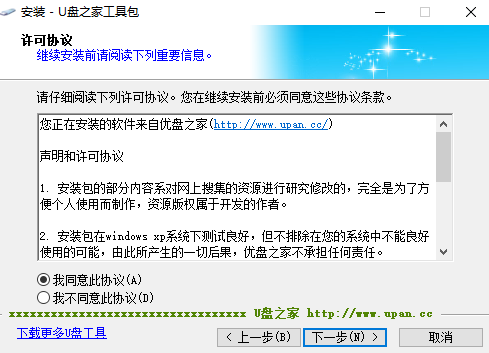
3、然后点击浏览更换安装位置后点击安装即可。

使用方法
1、桌面显示工具包文件夹,可找到量产工具、产品检测工具。

2、慧荣SMI量产方案、朗科Netac量产方案、联阳USBest量产方案、迈科微Micov量产方案。

3、打开格式化工具在列表点击U盘设备,点击下一步格式化。

4、全工具均可免费用,更好处理U盘。

5、访问限制设置界面,在软件禁用一切USB设备,可修复安全删除硬件图标。

6、把U盘设备插到电脑,启动对应U盘精灵对文件夹设置同步备份方案。

7、速度测试界面,可对C盘速度测试,在软件显示4K测试速度,磁盘基准测试界面,可在软件选择U盘设备测试,点击开始测试,结果在底部显示。

8、还有扩容测试工具,可在软件检测U盘是否被扩容,支持数据完整性测试。

9、全部安装工具均可在开始菜单中找到,轻松运行。

U盘之家工具包绿色v2、0怎么检测U盘
1、先在游侠下载安装U盘之家工具包绿色v2、0工具。

2、然后插入U盘之后将其中的U盘检测文件打开使用即可。

常见问题及解决方法
Q1:运行"ChipEasy芯片无忧"时电脑立刻死机,怎么办?
A:通常是软件兼容性或U盘硬件故障导致。建议重新下载最新版本工具包,若仍死机,换一台电脑测试,以排除本机USB接口或驱动问题。
Q2:工具包无法识别插入的U盘,如何解决?
A:先更换USB接口,排除接触不良;若仍无法识别,在"磁盘管理"中查看U盘是否显示为"未分配"或RAW格式,尝试重新分配盘符或使用工具包内的格式化工具修复。
Q3:U盘提示需要格式化或显示为RAW格式,工具无法修复?
A:使用工具包内的"USBoot"工具,选择HDD模式进行引导修复,若无效,先用"ChipEasy"或"ChipGenius"检测主控芯片型号,再下载对应量产工具进行低级格式化。
Q4:如何检测U盘是否为扩容盘或假货?
A:打开工具包内的"MyDiskTest"进行扩容检测,再用"ChipEasy"查看芯片型号与标称容量是否匹配,若实际容量远小于标称值,或芯片信息无法读取,基本可判定为扩容盘。
Q5:制作U盘启动盘时提示制作失败?
A:制作前备份U盘数据(制作过程会格式化),以管理员身份运行工具,完成后点击"预览"测试启动界面,确认是否成功,若失败,尝试更换USB接口或重新拔插U盘后再制作。
Q6:U盘打开就导致系统死机,如何用工具包处理?
A:不要直接双击打开U盘,先用"弹U专家"安全卸载,再通过"护U使者"或杀毒工具扫描,若仍死机,在"磁盘管理"中右键格式化U盘,或使用"HP优盘格式化工具"强制格式化。
- 软件分类: U盘工具
- 运行环境: Windows7及以上
- 官网地址:互联网
- 软件语言: 简体中文
- 授权: 免费软件
- 软件类型: 系统工具
- 标签:







 客户端
客户端 回顶部
回顶部