
- 软件介绍
- 软件信息
- 相关下载
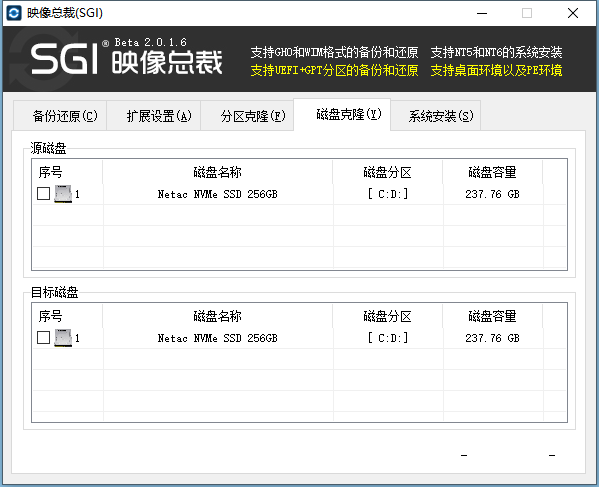
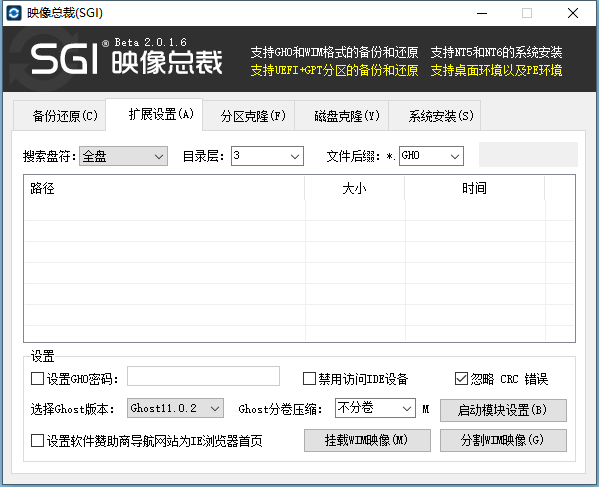
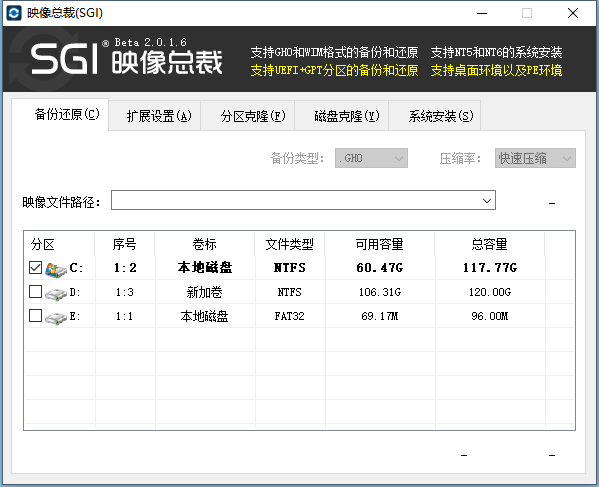
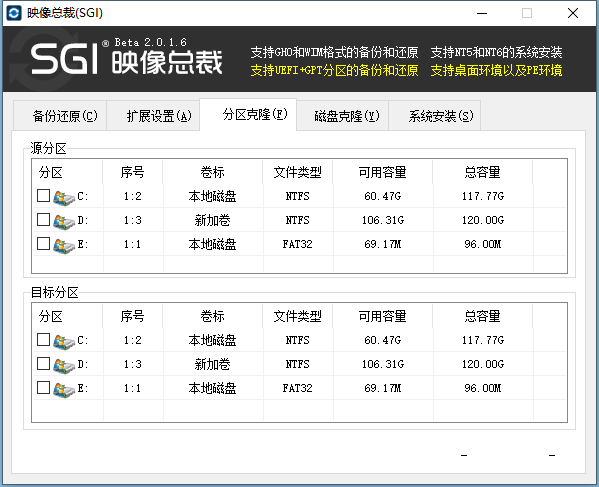
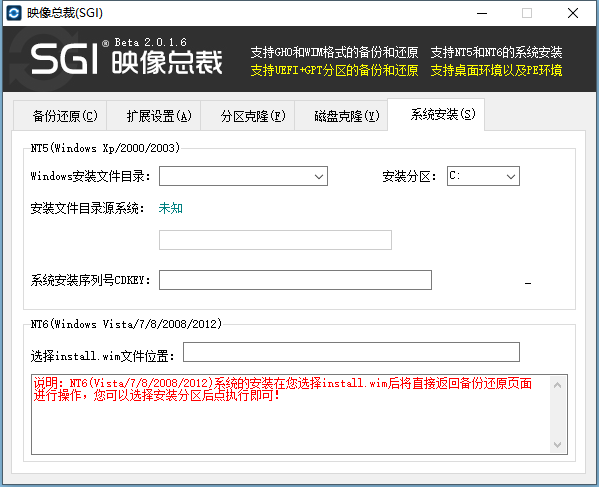
映像总裁PE制作工具是一款系统启动盘制作软件。它可将U盘转化为应急维护设备,支持Windows系统安装、故障修复及数据备份。操作简便,选择系统版本后一键生成,无需技术基础。携带U盘即可应对电脑崩溃、无法启动等问题,高效解决系统维护需求。
映像总裁PE制作工具功能
1、备份还原
支持系统镜像备份与增量恢复,一键还原崩溃系统,数据抢救能力全面升级。
2、工具集成
内置分区工具、系统修复、数据恢复等30+实用模块,一站式解决电脑故障问题。
3、多模启动
支持UEFI/Legacy双模式启动,兼容MBR/GPT分区,一键切换引导,适配复杂环境。
4、驱动智注
自动注入主流硬件驱动,支持离线更新,确保PE环境下网络、显卡等设备即插即用。
映像总裁PE制作工具特点
1、安全护核
内置防蓝屏机制,系统文件双重校验,制作过程免病毒侵扰,数据安全有保障。
2、轻量极速
PE内核精简优化,启动仅需30秒,占用资源极低,运行流畅不卡顿,效率优先。
3、兼容无界
兼容全Windows版本,适配新旧机型BIOS/UEFI双启动,兼容率达99%,跨平台无忧。
4、一键制PE
一键制作PE启动盘,支持U盘/光盘/ISO格式,无需复杂操作,快速构建应急维护系统。
映像总裁PE制作工具常见问题
Q1:下载后无法解压安装包怎么办?
A1:检查压缩文件完整性,使用官方推荐的解压工具重新解压。
Q2:制作U盘启动盘时提示“写入失败”?
A2:更换U盘或格式化U盘为FAT32格式,关闭U盘写保护功能。
Q3:PE系统启动时卡在启动界面?
A3:尝试切换启动模式(如Legacy/BIOS),或禁用安全启动选项。
Q4:工具报错“无法识别U盘”?
A4:插拔U盘更换接口,或重启电脑后重新运行制作工具。
Q5:制作的PE无法识别硬盘分区?
A5:加载PE内置的硬盘驱动,或注入对应SATA驱动后再启动。
Q6:如何添加自定义工具到PE系统?
A6:使用工具“外置插件”功能,将工具包放入指定文件夹即可。
Q7:制作过程中安全软件拦截操作?
A7:临时关闭安全软件,将制作工具添加至信任列表后重试。
Q8:支持制作多版本PE系统吗?
A8:选择“多合一模式”,可同时制作Win7/Win10等不同PE。
Q9:PE环境下无法联网下载驱动?
A9:提前下载网卡驱动放入U盘,进入PE后手动安装驱动。
Q10:如何恢复U盘为普通存储状态?
A10:使用工具“还原U盘”功能,清除PE数据并格式化U盘。
- 软件分类: 系统优化
- 运行环境: win7及以上
- 官网地址:互联网
- 软件语言: 简体中文
- 授权: 免费软件
- 软件类型: 系统工具
- 标签:



 客户端
客户端 回顶部
回顶部