
- 软件介绍
- 软件信息
- 相关下载
软件介绍
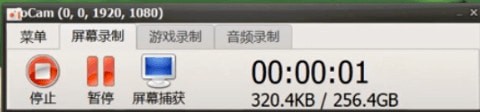
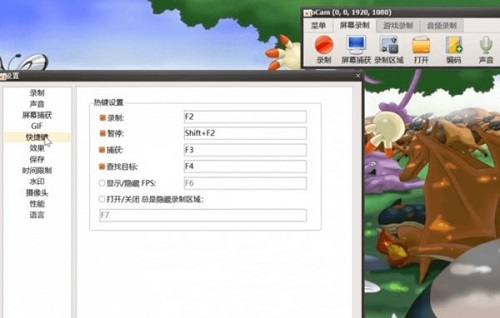
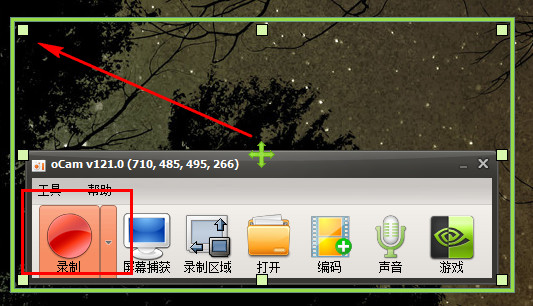
oocam录屏是一款功能全面且轻量化的免费屏幕录制工具,支持高清视频捕捉、多格式输出及灵活的录制区域选择,其核心优势在于高性能编码与用户友好设计,兼顾专业需求与操作便捷性,适用于教学演示、游戏直播、软件教程等多种场景。

ocam录屏特色
1、高清录制
可录制4GB以上大文件,并内置H.264硬件加速编码,保障高清画质与流畅度。
2、自定义区域录制
支持全屏、窗口或手动拖拽划定区域,适配不同场景需求。
3、多显示器支持
可同时录制双屏内容,精准捕捉跨屏操作。
4、降噪优化
支持系统声音、麦克风输入及混合录制,提供多种音质选项,确保人声清晰。
5、游戏录制
专为游戏优化,支持高帧率捕捉与低延迟处理;
6、GIF动画生成
可将视频片段快速转为GIF,便于网络分享。

ocam录屏亮点
1、无广告纯净体验
界面简洁无干扰,无内置弹窗或付费提示,所有功能免费开放。
2、低资源占用
采用优化的编码算法,运行时CPU和内存消耗低,支持后台静默录制。
3、性能调节
支持多核CPU分配、帧率及码率调整,适配不同硬件配置。
4、实用工具集成
内置截图、字幕添加、鼠标轨迹显示及定时录制功能,满足多样化需求。
下载与安装
1、在本站下载ocam录屏安装包。

2、找到安装包双击,阅读协议后点击 “同意” 继续。

3、选安装路径后点击 “安装”,完成后双击桌面图标启动。
常见问题与解决方案
1、录制文件过大
在“视频编码”中选择高压缩率格式,并降低分辨率或帧率。
2、游戏录制卡顿
启用“管道阶段”优化,关闭后台非必要进程,确保独占显卡资源。
3、麦克风无声音
检查系统声音设置,确认输入设备选择正确,并在“音频选项”中开启麦克风增强。
软件信息
- 软件分类: 媒体制作
- 运行环境: win7及以上
- 官网地址:https://www.ocam-pc.com.cn/#
- 软件语言: 简体中文
- 授权: 免费软件
- 软件类型: 多媒体软件
相关下载
相关推荐








 客户端
客户端 回顶部
回顶部