
- 软件介绍
- 更新日志
- 软件信息
- 相关下载
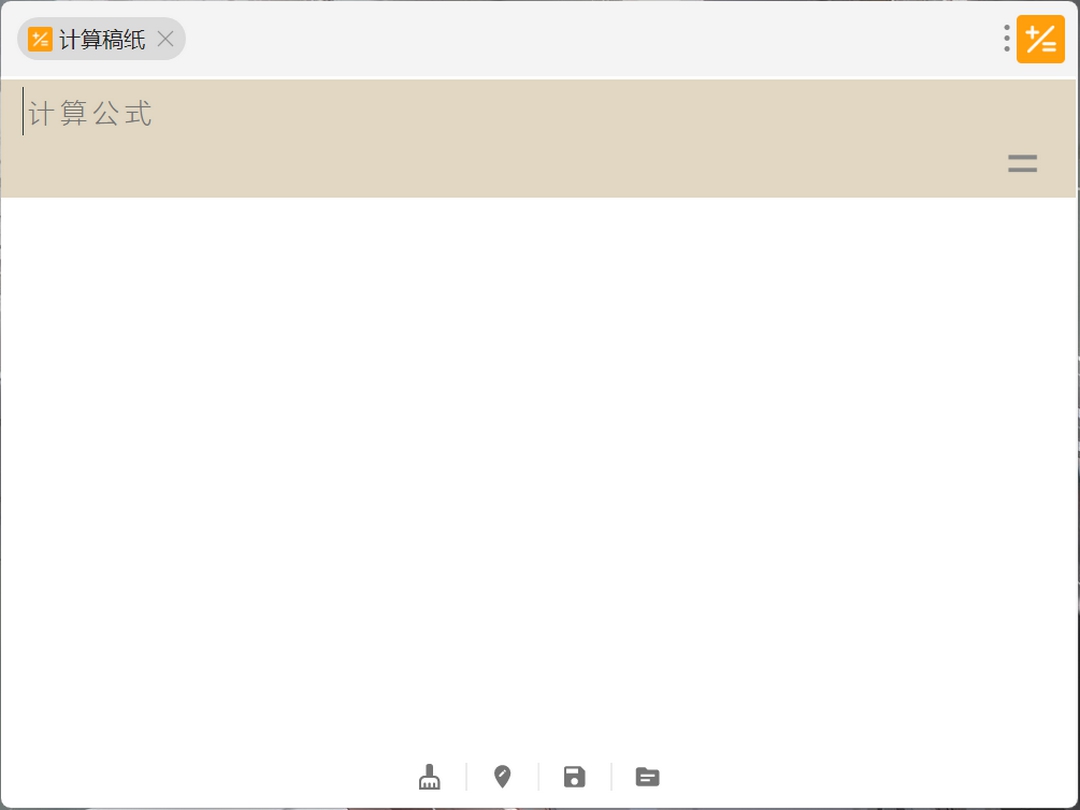
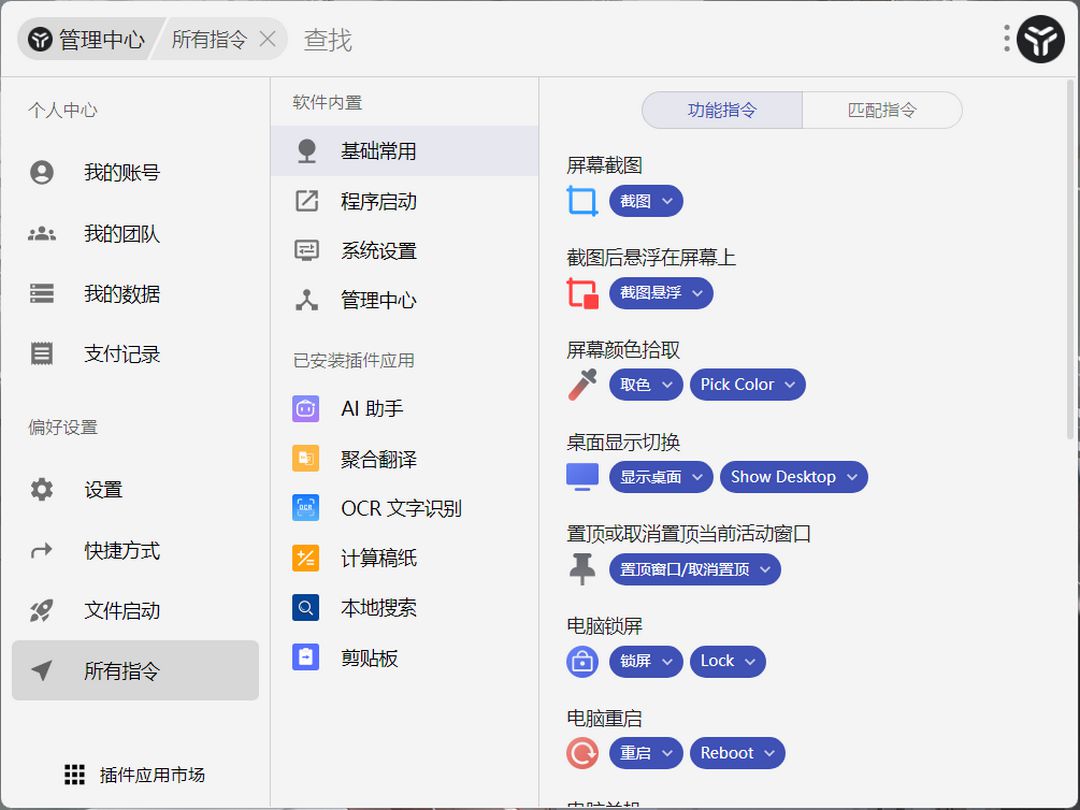
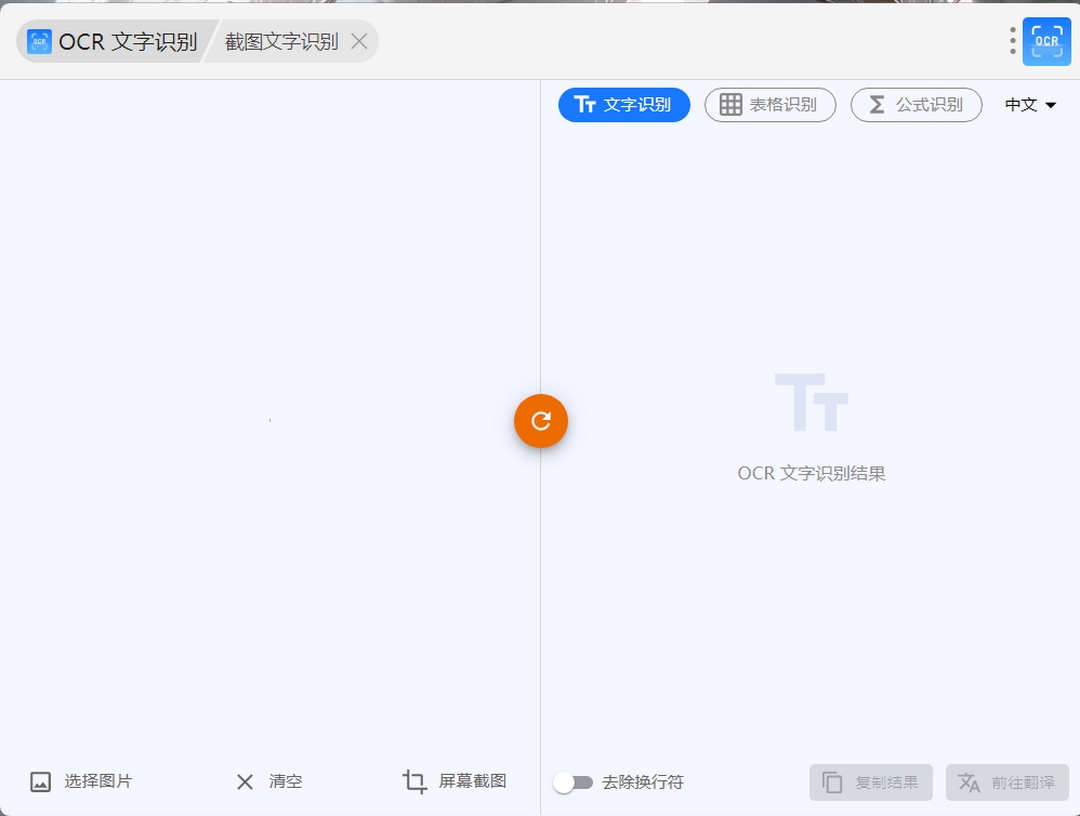
utools离线安装插件是一款国产免费的效率工具聚合软件,通过全局快捷键呼出搜索框,实现快速启动应用、搜索文件、执行命令等操作。其核心是丰富的插件生态,用户无需打开独立软件,即可在同一搜索框内直接使用截图OCR、翻译、剪贴板管理、本地搜索等上百种小工具,大幅减少软件切换频率。
utools离线安装插件功能
1、即时翻译
支持输入文本即时翻译或划词翻译,满足日常学习工作查阅外文信息的需要。
2、文字识别
提供便捷截图工具并能将截图中的文字内容准确识别提取出来转为可编辑文本。
3、剪贴板管理
自动记录多次复制内容的历史记录,支持文本与图片,方便随时调取和重复使用。
4、快速启动
在搜索框输入名称即可立即启动电脑上的各类应用程序或快速找到并打开特定文件。
utools离线安装插件特点
1、轻量交互
所有工具随调随用,关闭后无后台残留,保持系统清爽流畅不卡顿。
2、兼容性强
完整支持主流操作系统包括视窗、苹果及开源系统,体验高度一致。
3、自由组合
提供海量功能插件供用户按需安装,支持个性化定制专属效率工具箱。
4、快速唤醒
通过单一键盘快捷键瞬间呼出搜索框,无需切换界面即可进行各类操作,大幅提升效率。
utools离线安装插件常见问题
Q1:如何打开 uTools?按快捷键没反应怎么办?
A:默认快捷键是 `Alt + Space`(空格键)。如果无效,可能是被其他软件占用。可右键点击 uTools 系统托盘图标 → 进入「偏好设置」→ 修改「主快捷键」,或关闭冲突软件(如翻译工具、输入法)。
Q2:如何安装插件?离线能安装吗?
A:
- 在线安装:呼出搜索框 → 输入「插件市场」→ 浏览或搜索插件 → 点击「安装」。
- 离线安装:下载插件包(`.upx` 文件)→ 在 uTools 搜索框输入「插件」→ 选择「从文件安装插件」→ 导入文件即可(适合内网环境)。
Q3:插件使用后如何关闭窗口?
A:按键盘 `ESC` 键,或点击 uTools 窗口外的空白区域,即可快速关闭当前插件窗口,返回搜索框。
Q4:如何彻底退出 uTools?
A:右键点击任务栏/菜单栏的 uTools 图标 → 选择「退出」即可。直接关闭窗口只会隐藏到后台(需保持常驻才能用快捷键唤醒)。
Q5:数据能同步吗?换电脑如何迁移?
A:免费版不支持同步。Pro 会员可登录账号同步配置、插件和剪贴板历史。迁移时建议手动备份数据目录(设置 → 高级 → 打开「用户数据文件夹」)。
Q6:插件无法联网或提示错误?
A:先检查网络权限:
1. 系统防火墙是否阻止 uTools;
2. 插件是否需配置代理(如科学上网工具);
3. 尝试更新插件或重启 uTools。
Q7:如何恢复误删的剪贴板记录?
A:若开启过「剪贴板历史」插件:呼出搜索框 → 输入「剪贴板」→ 打开历史面板 → 上下键选择记录 → 按 `Enter` 粘贴。
Q8:开机自启动如何关闭?
A:右键系统托盘图标 →「偏好设置」→ 取消勾选「开机自动启动」即可(Mac 需额外在「系统设置-登录项」中移除)。
Q9:插件安装失败怎么办?
A:尝试以下步骤:
1. 检查网络是否正常;
2. 清理 uTools 缓存(设置 → 高级 →「重新加载」);
3. 重启 uTools 或电脑。
V7.8.0
1、【新增】重构团队空间,增加插件应用是否共享给成员使用或仅限自己使用。
2、【优化】其他已知 bug 修复及优化。
V7.7.0
1、【优化】提升 MCP 连接稳定性与可靠性(需要重新配置到新版 MCP Server)。
2、【新增】支持 MCP 一键配置 AI Agent,快速完成连接。
3、【新增】新增匹配窗口或文件夹「Claude Code 打开」功能。
4、【优化】首次安装默认关闭「超级面板」。
5、【优化】其他优化。
V7.6.1
1、【修复】修复安装超过 10 个插件应用后自动更新会卡住问题。
- 软件厂商:福州猿力信息科技有限公司
- 备案号:闽ICP备18007474号
- 软件分类: 桌面工具
- 运行环境: win7及以上
- 官网地址:https://www.u-tools.cn/index.html
- 软件语言: 简体中文
- 授权: 免费软件
- 软件类型: 系统工具



 客户端
客户端 回顶部
回顶部