
- 软件介绍
- 更新日志
- 软件信息
- 相关下载
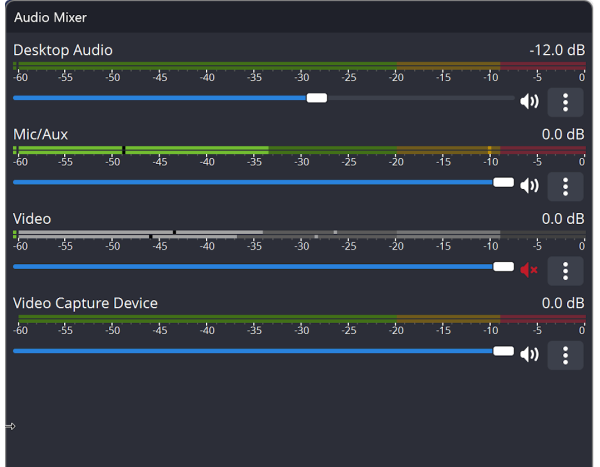
obs经典版视频插件是一款专业灵活的视频录制软件,支持独立调节麦克风、系统音效、背景音乐的音量,支持降噪、增益等音频滤镜,避免杂音干扰。无付费订阅或功能限制,社区生态活跃,提供海量插件扩展。
obs经典版视频插件功能
1、快捷操作
自定义快捷键控制录制启停、场景切换、静音等操作,提升工作效率。
2、文件输出
录制内容可保存为MP4、FLV等格式,满足后期编辑或直接分享的需求。
3、虚拟摄像头
将OBS处理后的画面作为虚拟摄像头输出,适配视频会议、网课等第三方软件。
4、编码自定义
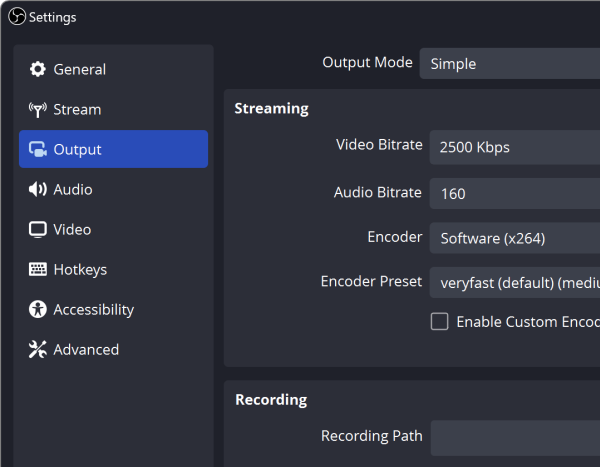
支持H.264、HEVC等编码格式,可手动设置分辨率、帧率及比特率平衡画质与性能。
obs经典版视频插件特点
1、多语言界面
提供包括中文在内的多国语言界面,降低非英语用户的学习和使用门槛。
2、预览模式
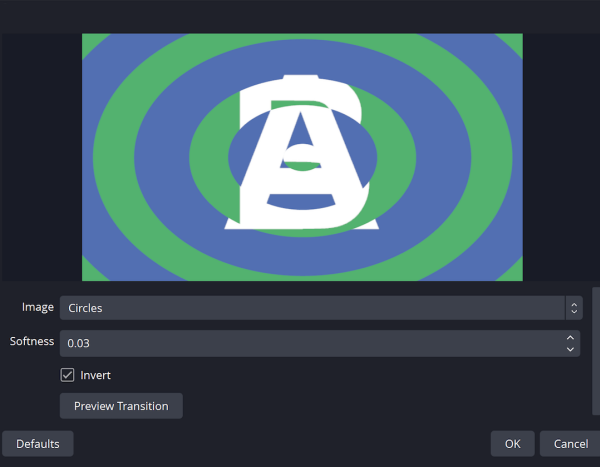
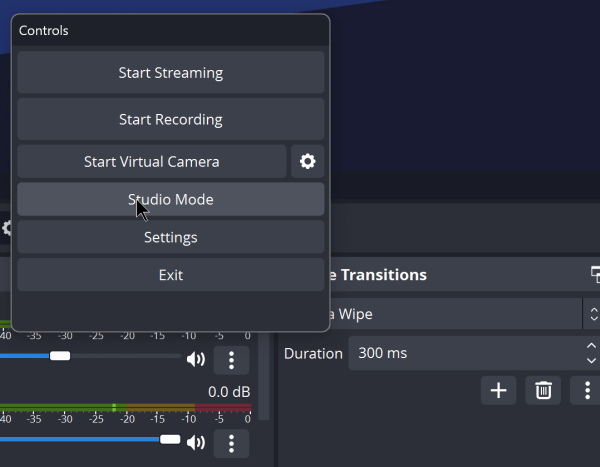
推流前可预览场景效果,实时调整画面布局与转场动画,确保直播内容无误。
3、插件丰富
支持第三方插件扩展功能,如虚拟绿幕、特效滤镜等,用户可按需增强软件能力。
4、游戏捕获
基于GPU加速的游戏画面捕捉技术,大幅降低录制对游戏帧率的影响,保障流畅体验。
obs经典版视频插件怎么开始录屏
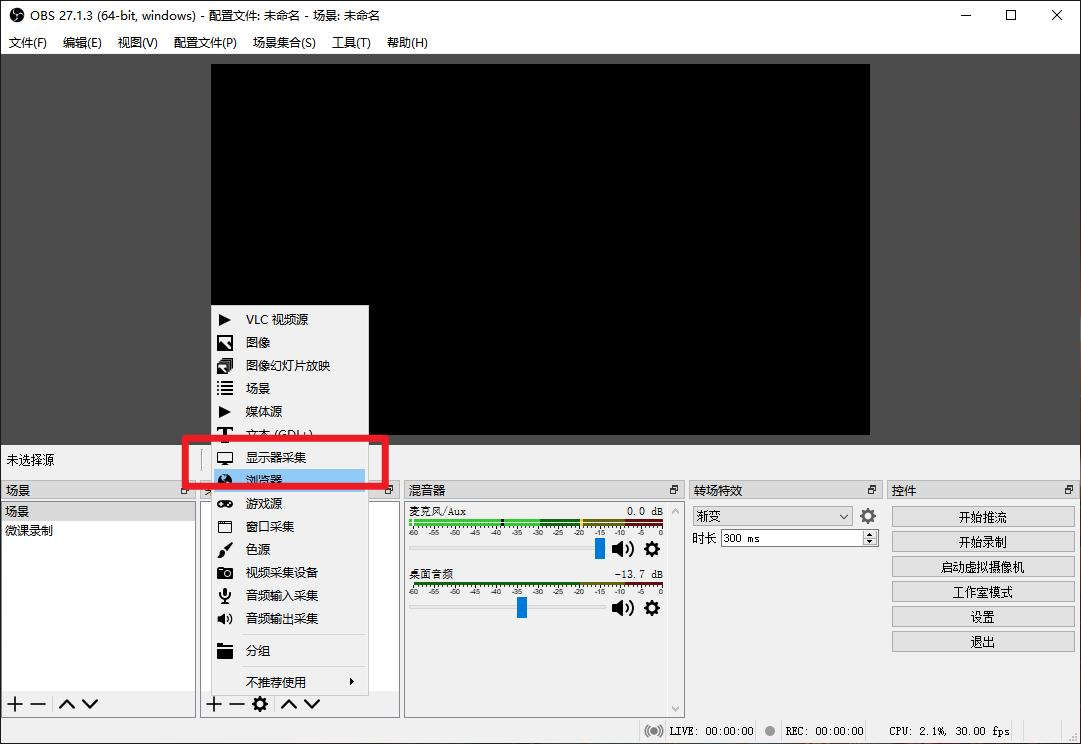
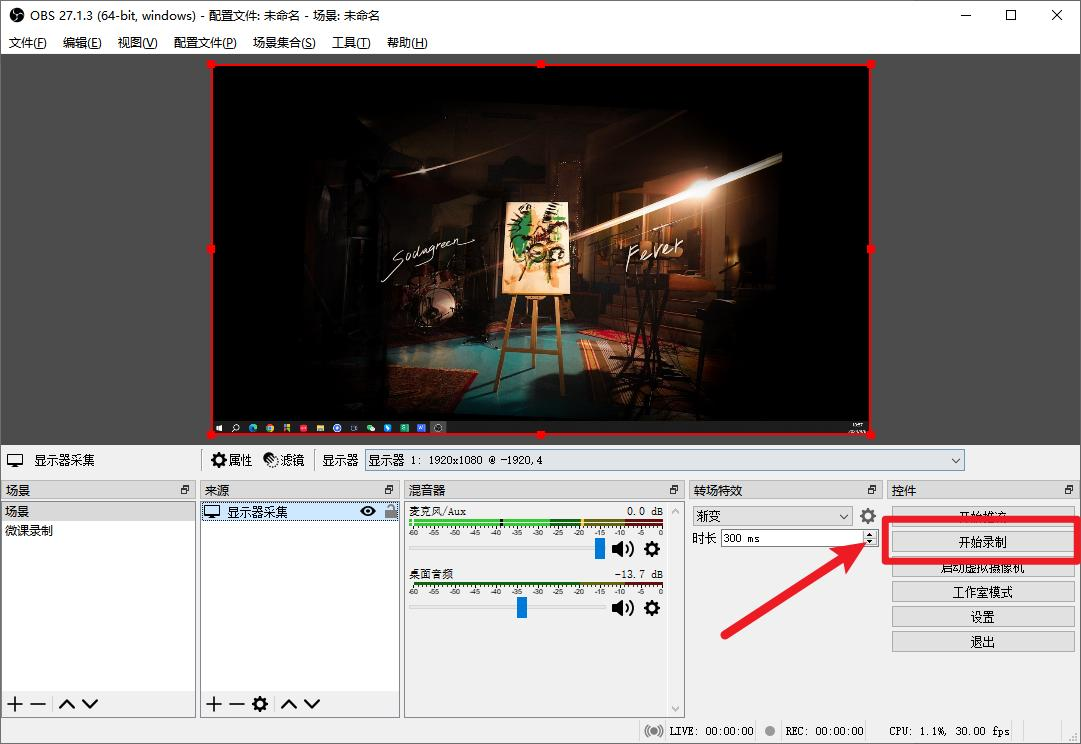
1、打开obs经典版视频插件,在界面下方的 “来源” 区域点击 “+” 号,根据需求选择 “显示器采集”或 “窗口采集”。
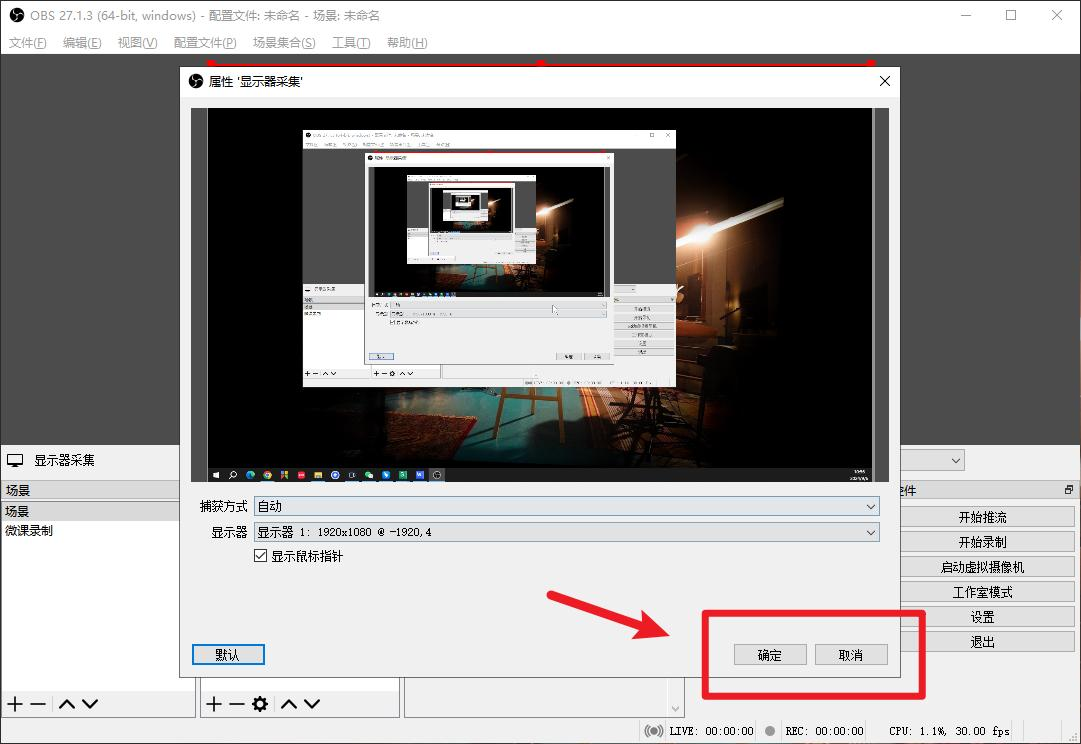
2、选择了采集方式后,确认 “捕获方式” 和 “显示器” 选项。
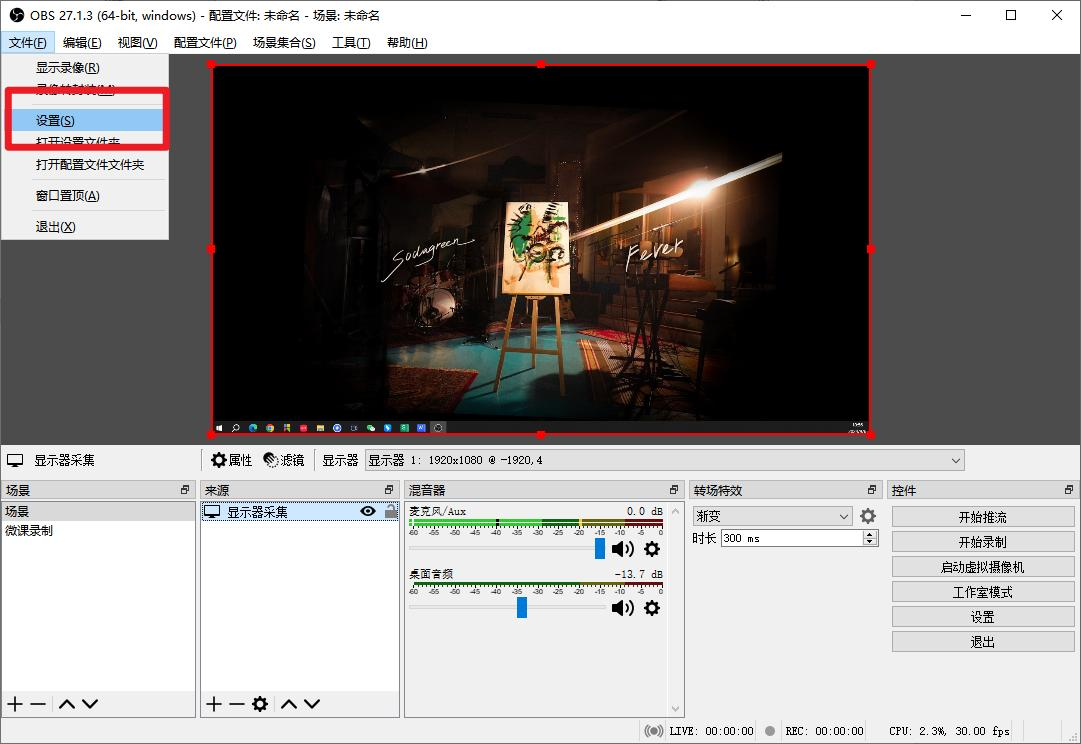
3、点击界面下方 “控件” 菜单中的 “设置” 选项,根据实际需求调整。
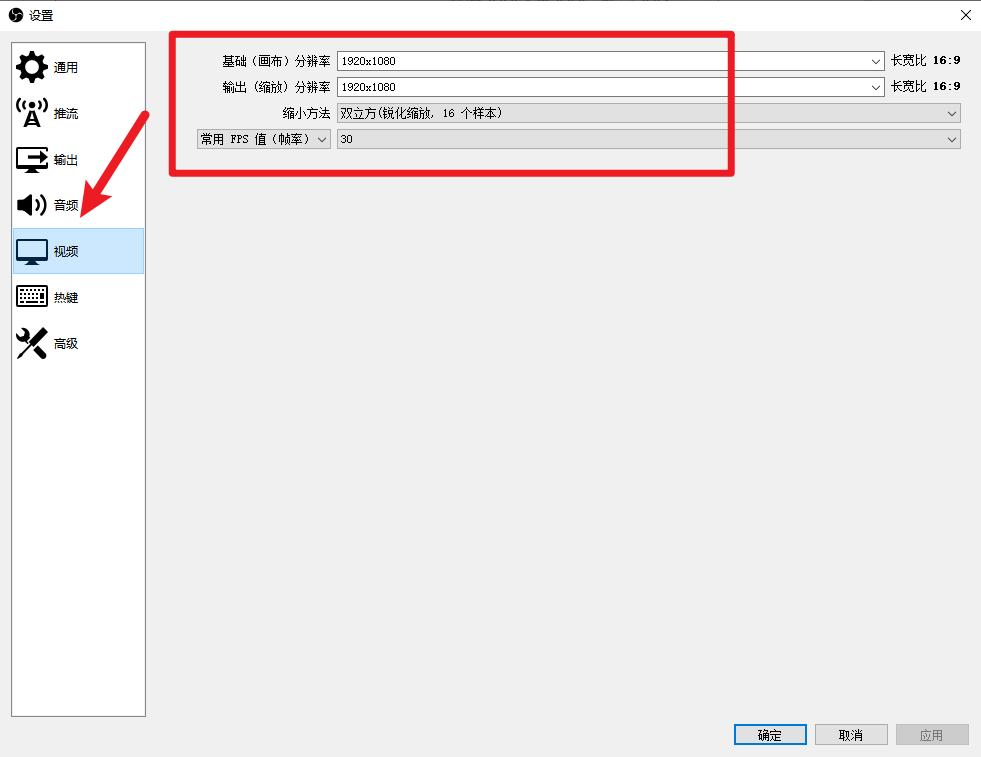
4、设置完成后,点击界面下方的 “开始录制” 按钮,即可开始录屏。录制完成后,手动点击 “停止录制” 按钮。录制的文件可以在之前设置的系统文件夹中查看。
v32.0.4
修复了 32.0.3 版本中删除场景后,音频混合器中不会移除其音频源的问题 [exeldro/Warchamp7]
修复了 32.0.3 版本中由于新的去重逻辑导致的音频设备延迟问题 [pkviet]
修复了 32.0.x 版本中 UI 界面中转场持续时间未更新的问题 [Warchamp7]
v31.0.4
修复了没有视频帧大小的媒体源(如音频文件)的崩溃
修复了使用浏览器源或浏览器 Dock 时在 macOS 13 或更早版本上发生的崩溃
修复了项目被裁剪得比其原始尺寸更远时冻结的问题
修复了重新排序场景项时可能发生的崩溃
修复了添加过程处理程序时可能发生的崩溃
修复了 macOS 上当 OBS 设置为某些语言时菜单项会启动意外作的问题
修复了 Linux 和 macOS 上 POSIX 管道可能静默失败的问题
修复了 obs-browser Cookie 文件夹名称可能以空格开头的问题
修复了 Linux 上的 V4L2 虚拟摄像头启动失败
v32.0.3
调整应用程序关闭逻辑
这是一个相当大的变化,旨在稳定OBS Studio的应用程序关闭过程。这减少了出现“OBS Studio Unclean Unclean”对话框的情况,并修复了强制注销或关闭活动输出时的崩溃。
修复移除画布时崩溃的问题
修复了由于试图访问已删除的源而在更改场景集合时强制关闭应用程序的问题
修复了几个音频监控重复数据删除问题
- 软件分类: 视频播放
- 运行环境: win10及以上
- 官网地址:https://obsproject.com/
- 软件语言: 简体中文
- 授权: 免费软件
- 软件类型: 多媒体软件








 客户端
客户端 回顶部
回顶部